Pour avoir la disponibilité des produits, sélectionnez un code postal de livraison ou de retrait.
Plus d’informations sur la protection des données personnelles

Windows : comment renommer plusieurs fichiers, images ou documents en même temps ?
Benjamin
Publié le 02/01/2026


Ah, le fameux dossier "Vacances 2023" rempli de 500 photos nommées IMG_2843.jpg, IMG_2844.jpg... Un cauchemar pour s'y retrouver, n'est-ce pas ? On a tous connu ce moment de solitude face à une avalanche de fichiers aux noms à rallonge incompréhensibles. Heureusement Windows a quelques tours dans son sac pour éviter de renommer tout ça un par un (bonjour la galère et le temps perdu !!). Voici comment remettre de l’ordre dans votre chaos numérique, avec le sourire et en moins de temps qu’il ne faut pour le dire.
La méthode "classique" avec l'explorateur de fichiers
C'est la méthode la plus simple, intégrée directement dans Windows, rapide, efficace, sans logiciel supplémentaire. Comment faire ?
- Ouvrez votre dossier ;
- Sélectionnez les fichiers que vous voulez renommer (Ctrl + clic sur ceux choisis) ou tout le dossier (Ctrl + A) ;
- Appuyez sur la touche F2 (ou clic droit > Renommer sur le premier fichier) ;
- Tapez le nouveau nom et faites Entrée.
L'exemple : la série de photos



Le verdict : Windows gère tout seul les parenthèses. C'est parfait pour les séries !
La méthode "power user" (avec PowerToys)
Si vous voulez remplacer un mot spécifique par un autre sans tout effacer, l'explorateur Windows ne suffira pas. Il vous faut utiliser PowerToys. C'est un ensemble d'outils gratuits développés par Microsoft pour donner des super-pouvoirs à votre PC.
Étape 1 : installer PowerToys (c'est facile !)
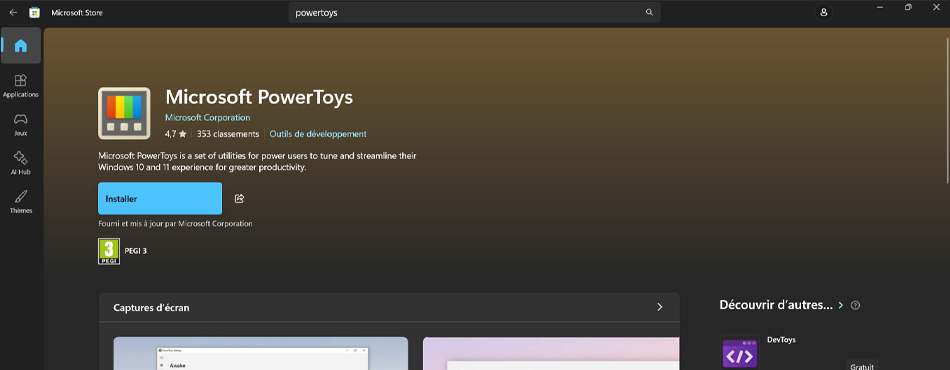
Avant de commencer, il faut l’installer via le Microsoft Store :
- Ouvrez l'application Microsoft Store sur votre PC ;
- Cherchez Microsoft PowerToys ;
- Cliquez sur Installer ;
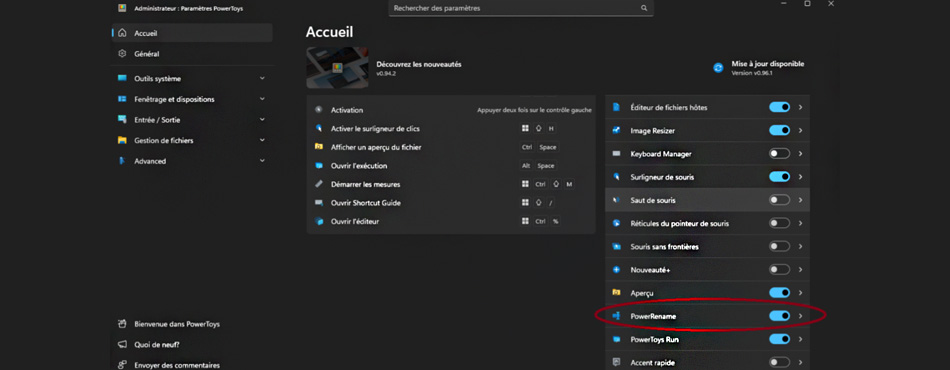
- Une fois installé, lancez l'application et vérifiez que l'option PowerRename est activée.
Étape 2 : Utiliser PowerRename
Une fois installé, la magie opère directement depuis votre clic droit.
- Sélectionnez vos fichiers ;
- Faites un clic droit et choisissez "Renommer avec PowerRename";
- Une fenêtre s'ouvre. C'est là que vous dictez vos règles.
L'exemple : la correction chirurgicale

Dans la première case de sélection je choisis le mot à remplacer et dans la deuxième le texte de remplacement.
Le verdict : indispensable pour le travail pro ou pour nettoyer des bibliothèques photographiques ou musicales mal nommées
La méthode "hacker du dimanche" (l'Invite de commandes)
Vous voulez impressionner vos amis et avoir l'air d’un vrai geek ? Utilisez l'Invite de commandes. C'est brut, c'est rapide, mais attention aux fautes de frappe !
Comment faire :
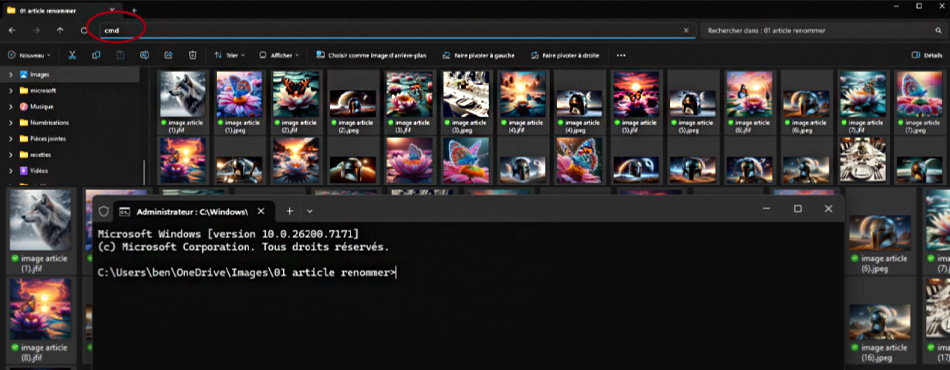
- Dans votre dossier, cliquez dans la barre d'adresse tout en haut ;
- Tapez cmd et faites Entrée. Une fenêtre noire s'ouvre ;
- Utilisez la commande ren (pour "rename").
L'exemple concret : changer l'extension
Le scénario : vous avez récupéré des images en .jpeg (4 lettres) mais votre site web ne veut que du .jpg (3 lettres). Compliqué et long de le faire à la main sur 200 fichiers
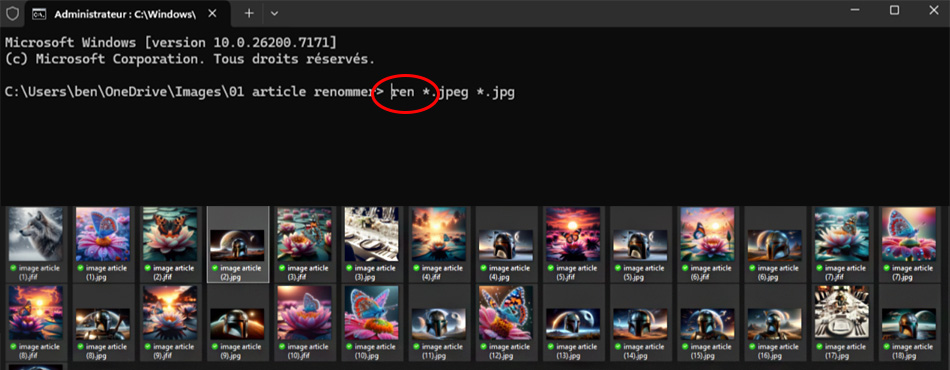
Le verdict : cette méthode est risquée si on ne fait pas attention, mais c'est la seule qui permet de changer les extensions de fichiers en masse instantanément sans passer par un logiciel additionnel comme PowerToys
> Tous les accessoires informatiques
En résumé
- Pour la vie de tous les jours : la touche F2 (Explorateur) est votre meilleure amie ;
- Pour les besoins précis : installez PowerToys, ça change la vie ;
- Pour les experts : la ligne de commande « cmd ».
Allez, courage pour le tri ! Votre ordinateur vous remerciera (et votre santé mentale aussi).
Et pour vous équiper à petit prix, retrouvez aussi tous nos bons plans informatique !
)
)
)
)