Pour avoir la disponibilité des produits, sélectionnez un code postal de livraison ou de retrait.
Plus d’informations sur la protection des données personnelles


Depuis le 14 octobre 2025, c'est officiel : l'ère Windows 10 est terminée. Bien que le système d'exploitation continue de fonctionner au-delà de cette échéance, il ne recevra plus les correctifs de sécurité ni les nouvelles fonctionnalités. Un PC fonctionnant sous un système d'exploitation non pris en charge devient plus vulnérable aux menaces de sécurité et aux virus. La question de la transition vers Windows 11 se pose alors. Ce guide va clarifier les différences essentielles et offrir des astuces pour faciliter l'adoption du nouveau système d’exploitation.
Sommaire
- Un nouveau look et de nouvelles dispositions : l'interface utilisateur de Windows 11
- Sous le capot : sécurité, performances et exigences matérielles
- Maîtriser Windows 11 : astuces de navigation et de productivité
- Verdict : la transition est-elle vraiment nécessaire ?
- Tableau récapitulatif
- Conclusion : un pas vers l'avenir, une question de choix éclairé
Un nouveau look et de nouvelles dispositions : l'interface utilisateur de Windows 11
Au milieu : le menu Démarrer et la barre des tâches
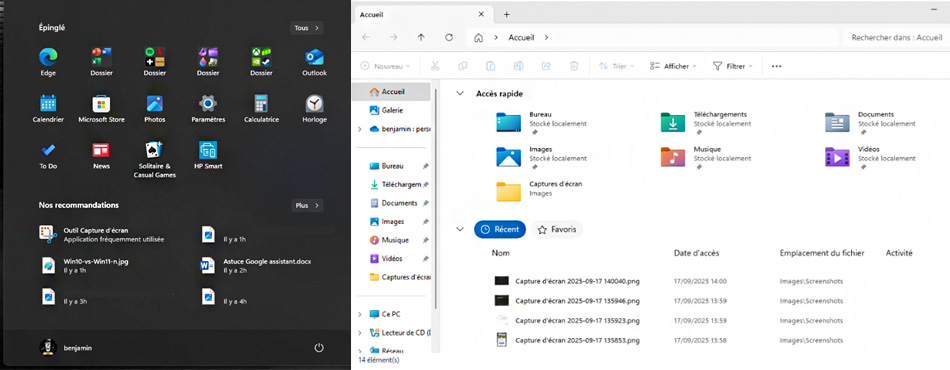
La refonte la plus visible de Windows 11 se situe dans son interface utilisateur. Contrairement à la disposition traditionnelle, héritée de Windows 7 et 10, le menu Démarrer et les icônes de la barre des tâches sont désormais centrés par défaut.
Cette nouvelle orientation vise à créer un design plus épuré et visuellement équilibré. Le menu Démarrer lui-même a été simplifié pour mettre en avant les applications épinglées, les fichiers récemment consultés et des "recommandations intelligentes". Pour une meilleure organisation, il est possible de créer des dossiers d'applications directement dans le menu, une fonctionnalité qui contribue à désencombrer l'interface et à regrouper les outils de travail ou de loisirs.
Une esthétique moderne et épurée : le Fluent Design
Windows 11 adopte l'interface Fluent Design, une évolution visuelle qui se manifeste par des éléments clés comme les coins arrondis des fenêtres, des animations plus fluides et des icônes avec un look plus jeune. De fait le look de Windows 11, fait plus apaisant et moins fatiguant pour les yeux. La nouvelle interface utilisateur et ses animations donnent une impression de fluidité et de rapidité. Le design et l'esthétique ne sont donc pas de simples ajouts cosmétiques, ils participent à la perception de modernité du nouveau système d'exploitation.
L'intégration au quotidien : Teams et les Widgets
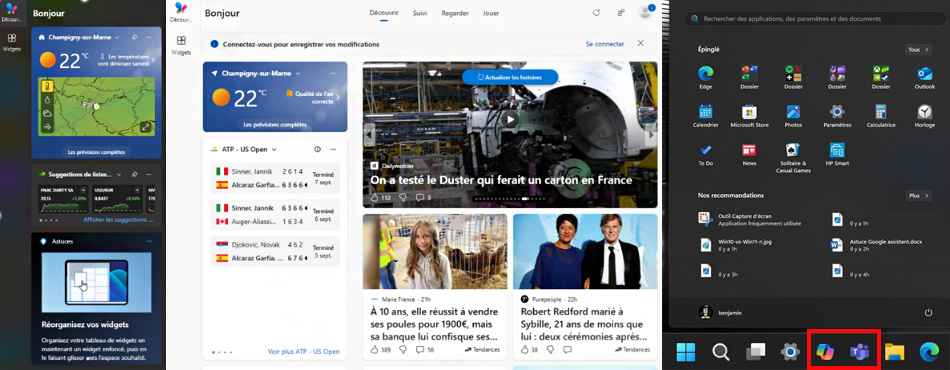
La productivité et la connectivité sont au cœur des nouveautés de Windows 11. Les Widgets, qui remplacent les vignettes dynamiques de Windows 10, offrent un accès rapide et personnalisable à des informations pertinentes telles que la météo, les actualités, la bourse ou les sports.
De plus, l'application de messagerie Microsoft Teams est désormais directement intégré dans la barre des tâches, ce qui facilite grandement l'accès aux conversations, qu'elles soient professionnelles ou personnelles, et fluidifie la communication.
La barre des tâches intègre nativement aussi l’icône de Copilot, donnant ainsi un accès direct à l’assistant IA de Microsoft.
> Windows Copilot, c'est quoi, qu'est-ce qu'on peut faire avec ?
Sous le capot : sécurité, performances et exigences matérielles
Le rôle du TPM 2.0 et de l’UEFI
La transition vers Windows 11 est avant tout une question de sécurité renforcée. Le système d'exploitation requiert la présence d'un Module de Plateforme Sécurisée (TPM) 2.0 et d'un firmware UEFI compatible.
Le TPM 2.0 est une puce physique dédiée qui stocke des informations sensibles, telles que des clés de chiffrement, pour protéger contre les accès non autorisés et renforcer l'intégrité du système.
L’UEFI est un firmware essentiel qui gère le démarrage de l’ordinateur et assure une bonne communication entre le système d'exploitation et tous les éléments matériels, avec des améliorations de vitesse, de sécurité et de fonctionnalités par rapport à son prédécesseur.
Optimisations et gains de performance
Windows 11 est optimisé pour les ordinateurs modernes, et sa gestion améliorée de la mémoire et des ressources système se traduit par des temps de démarrage plus rapides et une exécution plus fluide des applications. Apportant un gain de confort d’usage substantiel pour l’utilisateur.
L'expérience de jeu réinventée : DirectStorage et Auto HDR
Pour la communauté des joueurs, Windows 11 apporte des améliorations significatives. L'intégration de technologies initialement développées pour la console Xbox, comme DirectStorage, permet de réduire drastiquement les temps de chargement des jeux en transférant les données directement de la carte graphique, réduisant ainsi la charge du processeur.
L'Auto HDR (High Dynamic Range) est une autre fonctionnalité exclusive qui améliore automatiquement la gamme de couleurs et le contraste des jeux qui n'ont pas été conçus pour cette technologie, offrant une expérience visuelle plus riche.
> Tous les ordinateurs portables Windows 11
Maîtriser Windows 11 : astuces de navigation et de productivité
Le multitâche simplifié : Snap Layouts, Snap Groups et Bureaux Virtuels
Windows 11 introduit des outils de productivité avancés pour une gestion plus efficace de l'espace de travail
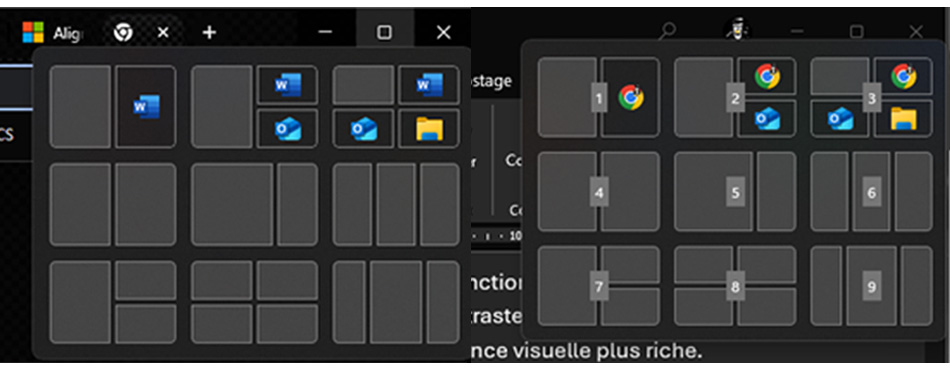
Les Snap Layouts permettent d'organiser facilement les fenêtres en grilles prédéfinies adaptées à la taille de l'écran. Il suffit de survoler le bouton de maximisation d'une fenêtre ou d'utiliser le raccourci Win + Z pour choisir une disposition.
Aligner vos fenêtres - Support Microsoft
De plus, les Snap Groups permettent de sauvegarder un ensemble de fenêtres ancrées en un groupe unique qui peut être restauré en un seul clic depuis la barre des tâches.
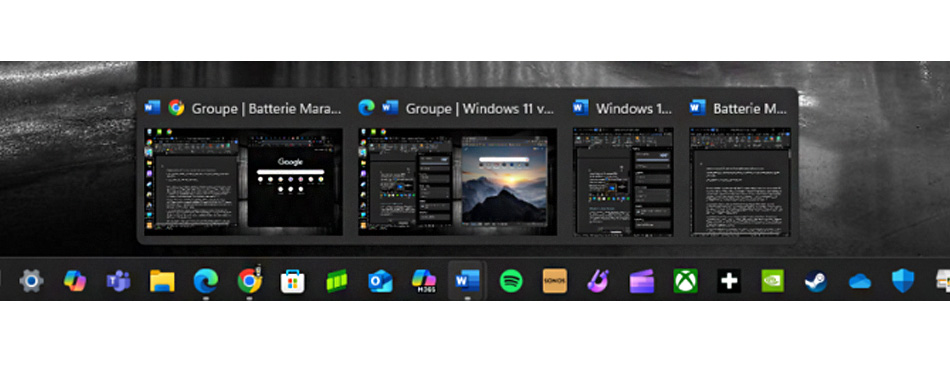
Enfin, l'utilisation des Bureaux Virtuels est un excellent moyen de séparer les tâches. Il est ainsi possible de dédier un bureau à un projet professionnel et un autre aux loisirs, et de naviguer rapidement entre eux en utilisant le raccourci Win + Ctrl + Flèches gauche/droite.
Ici en exemple un bureau n°1 (à gauche) pour le travail et un bureau n°2 (à droite) pour le loisir :
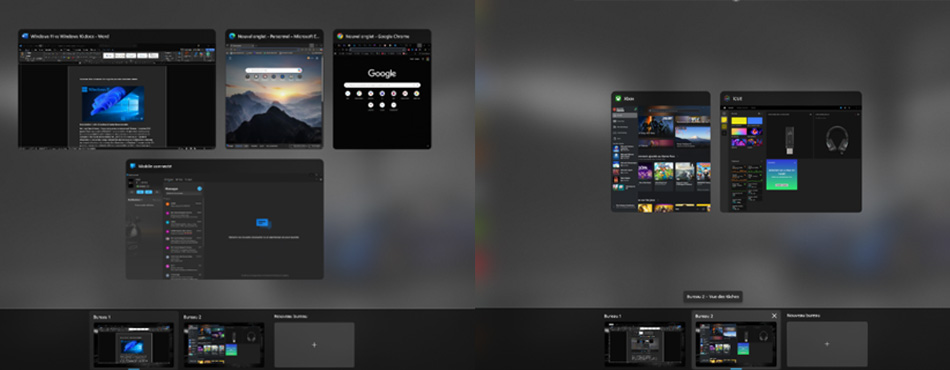
Configurer plusieurs bureaux dans Windows - Support Microsoft
Les raccourcis claviers essentiels pour un flux de travail fluide
Pour maximiser la productivité et s'adapter rapidement à la nouvelle interface de Windows 11, la maîtrise de quelques raccourcis clavier est essentielle. Le tableau ci-dessous répertorie les combinaisons les plus utiles pour les nouveaux utilisateurs :
| Raccourci | Fonctionnalité |
|---|---|
| Win + I | Ouvrir les paramètres |
| Win + Z | Afficher les options de Snap Layouts |
| Win + Tab | Ouvrir la vue des tâches pour gérer les bureaux virtuels |
| Ctrl + F | Rechercher du texte dans un document ou une page web |
| Fn + F3 | Ouvrir la fonction de recherche dans l'Explorateur Windows ou un navigateur internet |
| Win + . | Ouvrir le panneau d'émojis et de symboles |
| Win + H | Lancer la dictée vocale |
| Win + V | Afficher l'historique du presse-papiers |
| Win + Shift (maj) + S | Ouvrir l'outil de capture d'écran |
| Win + Ctrl + Flèche gauche/droite | Naviguer entre les bureaux virtuels |
| Win + Shift + Flèche droite/gauche | Déplacer l'application active sur un autre écran |
| Win + N | Ouvrir le centre de notifications |
| Ctrl + Shift + Échap | Ouvrir le gestionnaire de tâches |
| Win + A | Ouvrir les paramètres rapides (WiFi, Bluetooth, etc.) |
| Win + L | Verrouiller rapidement votre session |
| Win + R | Ouvrir l'invite de commande |
| Win + G | Ouvrir la Game Bar et l'overlay lié au gaming |
| Win + W | Ouvrir le menu des widgets |
Personnaliser pour votre confort : la configuration de l'interface
Windows 11 offre de nombreuses options de personnalisation pour adapter l'interface aux préférences de l'utilisateur. Il est possible de modifier l'arrière-plan du bureau et d'appliquer des thèmes pour changer les couleurs et les sons du système. Pour une lisibilité et un confort visuel optimaux, il est conseillé d'activer la "transparence des effets" et de configurer des modes d'apparence différents pour Windows et les applications.
Un planificateur automatique pour le mode sombre, qui s'active en soirée, peut réduire significativement la fatigue oculaire lors des sessions de travail nocturnes.
L’option "période de concentration" permet d’activer un minuteur pour ne pas être déranger par les notifications pendant un laps de temps donné.
Je vous liste ci-après un certain nombre d’astuces pour tirer le meilleur de Windows 11.
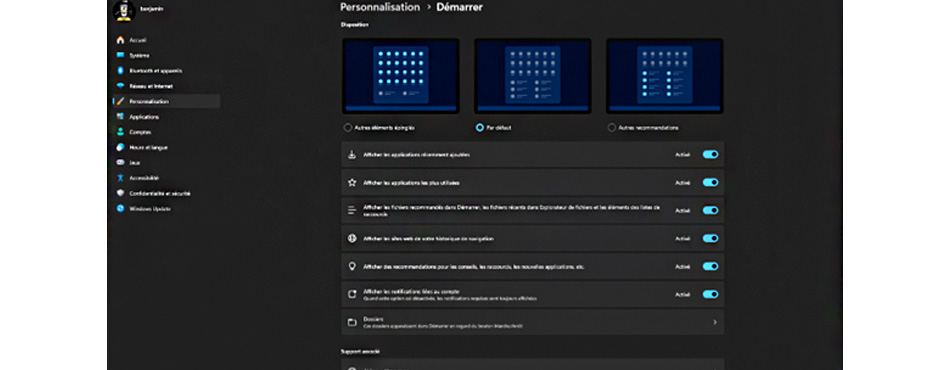
Personnaliser le menu Démarrer
Le menu Démarrer de Windows 11 vous semble un peu... impersonnel ? Transformons-le en votre propre centre de commandement ! Mon secret se trouve dans les Paramètres > Personnalisation > Démarrer. C'est là que la magie opère. Mon conseil de pro : testez les trois options de disposition pour voir celle qui colle le mieux à votre rythme. Personnellement, j'active toujours l'affichage des applications récentes et les plus utilisées pour un accès express. Et l'astuce ultime : jetez un œil à la section "Dossiers" pour ajouter des raccourcis (comme l'Explorateur ou les Téléchargements) juste à côté du bouton d'alimentation. Pratique, non ?
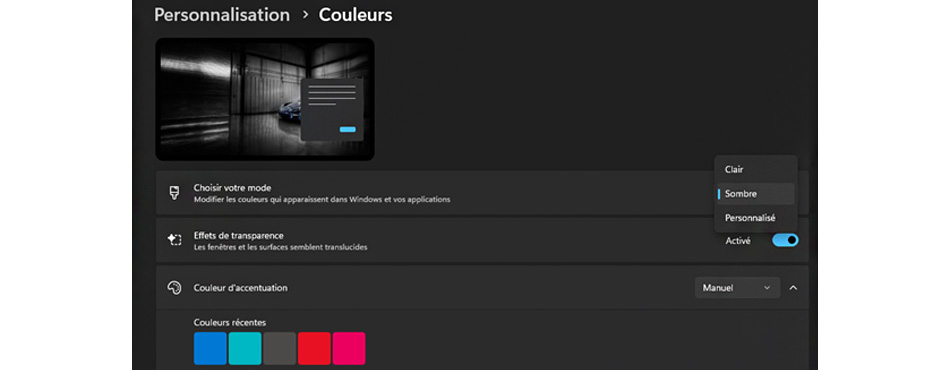
Activer le Mode sombre
Vos yeux vous supplient de baisser la lumière en fin de journée ? Il est temps de maîtriser l'art du mode sombre ! Mon astuce confort : pressez Win + I pour ouvrir les Paramètres, puis filez dans Personnalisation > Couleurs. Le secret des pros n'est pas de choisir "Sombre" ou "Clair", mais "Personnalisé" ! Cela vous permet de jongler : gardez Windows en mode sombre et vos applications en mode clair, ou l'inverse. Pour une tranquillité totale, j'automatise le passage en mode sombre le soir. Croyez-moi, vos yeux vous diront merci après une longue session de travail nocturne !
Utiliser ou non les widgets
Ah, les widgets de Windows 11... Microsoft les adore, mais vous ? C'est à vous de décider ! Par défaut, ce petit bouton météo en bas à gauche de votre écran est une porte vers un monde d'actus et de gadgets. Pour que ça ne soit pas juste du bruit, un peu de personnalisation s'impose.
Première étape : les garder ou les faire disparaître ? Faites un clic droit sur votre barre des tâches, allez dans Paramètres de la barre des tâches et cochez ou décochez "Widgets". Simple, net, précis. Si vous les gardez, domptez-les ! Ouvrez le panneau des widgets et jouez au chef d'orchestre :
- Le bouton "+" en haut vous permet d'ajouter de nouveaux gadgets utiles (calendrier, tâches, etc.) ;
- Les "..." sur chaque carte sont vos amis pour bloquer une source d'info ou épingler un widget que vous adorez ;
- Votre photo de profil en haut à droite vous ouvre les portes de vos centres d'intérêt pour un fil d'actualité sur mesure.
En quelques clics, ce panneau peut passer d'un simple gadget à un véritable tableau de bord personnel.
Bouton afficher le bureau
Nostalgique du petit bouton qui cachait toutes les fenêtres d'un coup ? Bonne nouvelle, il est toujours là, mais il joue à cache-cache ! Pour le réactiver, plongez dans les Paramètres > Personnalisation > Barre des tâches. Déroulez le menu "Comportements de la barre des tâches" et cochez la case magique : "Sélectionnez le coin le plus éloigné de la barre des tâches pour afficher le bureau". Et voilà ! Un clic dans le coin et... le calme revient.
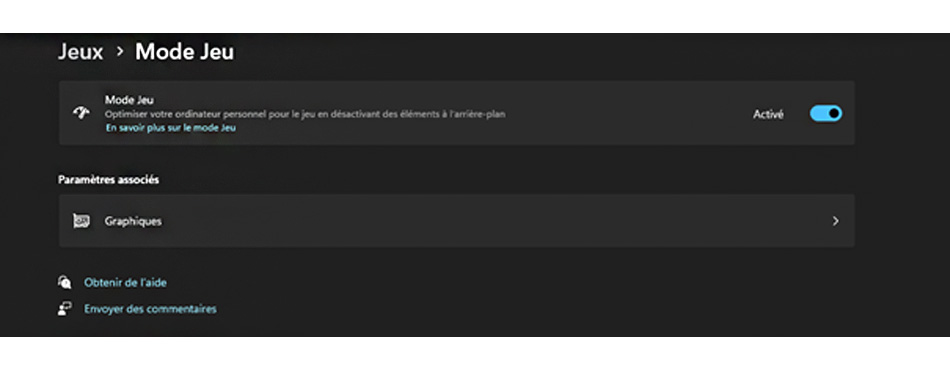
Activer le Mode Jeu
Prêt à grappiller quelques images par seconde (FPS) en plus ? Windows 11 a un "cheat code" officiel pour ça : le Mode Jeu. Pour l'activer, ouvrez les Paramètres, foncez dans la section Jeux, puis cliquez sur Mode Jeu. Un seul interrupteur à basculer et c'est parti ! Votre PC va alors se concentrer sur votre partie en mettant en sourdine les tâches de fond et en interdisant à Windows Update de saboter votre session. Simple, efficace, et indispensable.
> Tous les ChromeBook
Faites de la place avec l’Assistant Stockage
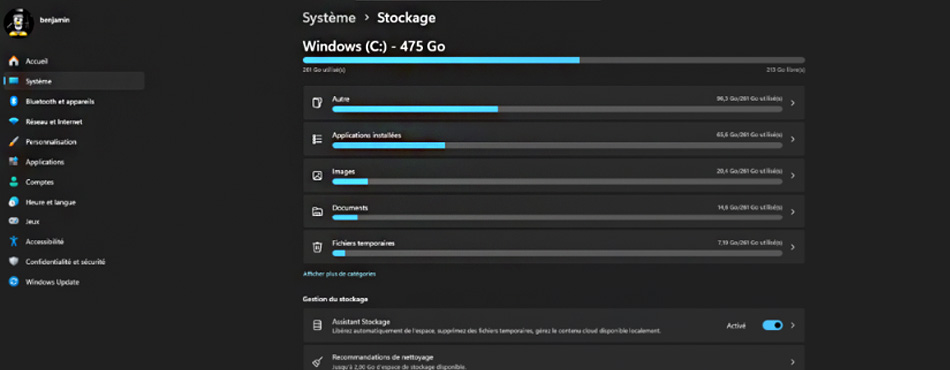
Votre disque dur est au bord de l'indigestion ? Windows 11 a un majordome intégré pour faire le ménage : l'Assistant Stockage. Pour le mettre au travail, allez dans Paramètres > Système > Stockage. Vous y verrez ce qui dévore votre espace. Activez simplement l'Assistant Stockage ! Il nettoiera automatiquement les fichiers inutiles quand l'espace se fera rare. Pour les plus pressés, cliquez dessus pour le configurer ou pour lancer un grand nettoyage manuel immédiat. Vos gigaoctets vous remercieront !
Activer l’éclairage nocturne
Quand le soir tombe, ne laissez pas votre écran vous agresser les yeux ! Offrez-lui un coucher de soleil intégré avec la fonction Éclairage nocturne. Pour l'activer, allez dans Paramètres > Système > Écran. Cliquez sur le menu Éclairage nocturne, puis cochez "Planifier". Mon conseil : choisissez l'option automatique qui se cale sur le lever et le coucher du Soleil. Votre écran passera en douceur à des teintes plus chaudes, parfait pour relaxer vos yeux et vous préparer à une bonne nuit.
Sauvegarde dans le cloud
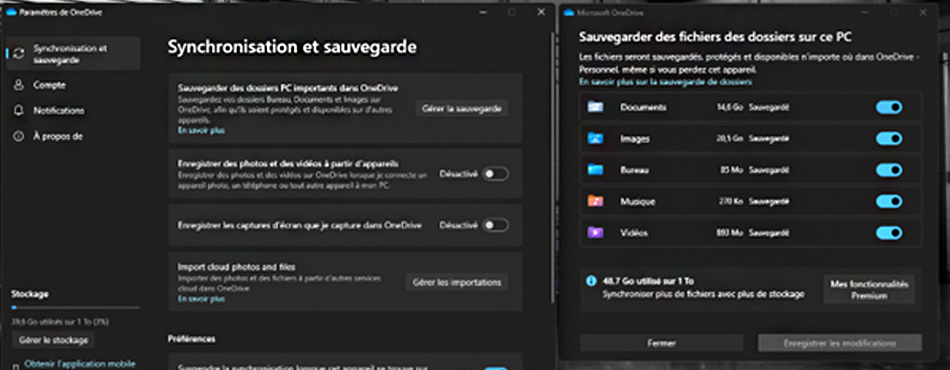
Peur de perdre vos fichiers ? Transformons OneDrive en votre ange gardien numérique ! Personnellement, je l'utilise pour sécuriser automatiquement mes dossiers les plus importants (Bureau, Documents, Images) via l'option "Gérer la sauvegarde" dans les paramètres de OneDrive. C'est la base pour ne rien égarer. Pour une tranquillité d'esprit absolue, j'active aussi la Sauvegarde Windows (dans Paramètres > Comptes). Elle mémorise vos réglages et applications, rendant la réinstallation sur un nouveau PC presque magique. Mettez ça en place, et dormez sur vos deux oreilles !
Utiliser les nouveaux gestes tactiles pour les portables
Le pavé tactile de votre PC portable est bien plus qu'une simple souris ! Windows 11 lui a appris des tours dignes d'un magicien. Pour en profiter, allez dans Paramètres > Bluetooth et appareils > Pavé tactile. C'est là que vous pouvez personnaliser votre gestuelle. Personnellement, je transforme les gestes à trois et quatre doigts en raccourcis ultimes : un balayage pour changer de bureau virtuel, un autre pour afficher toutes vos fenêtres ou régler le volume... Prenez deux minutes pour les configurer, c'est un gain de productivité qui vous fera presque oublier votre souris !
Installer les PowerToys pour utiliser des outils cachés
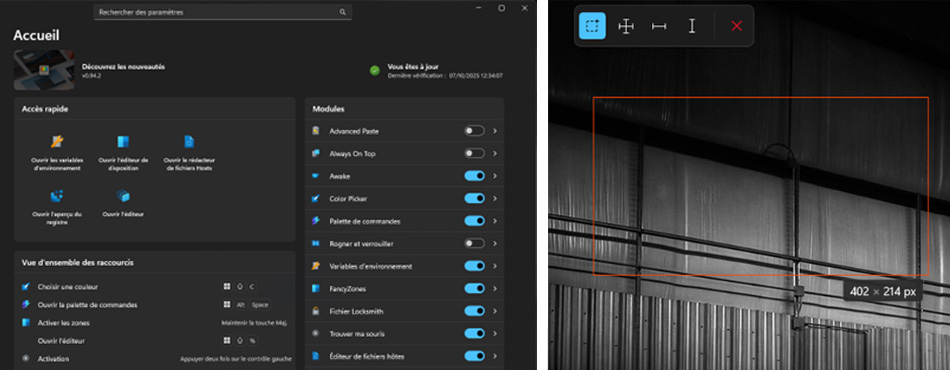
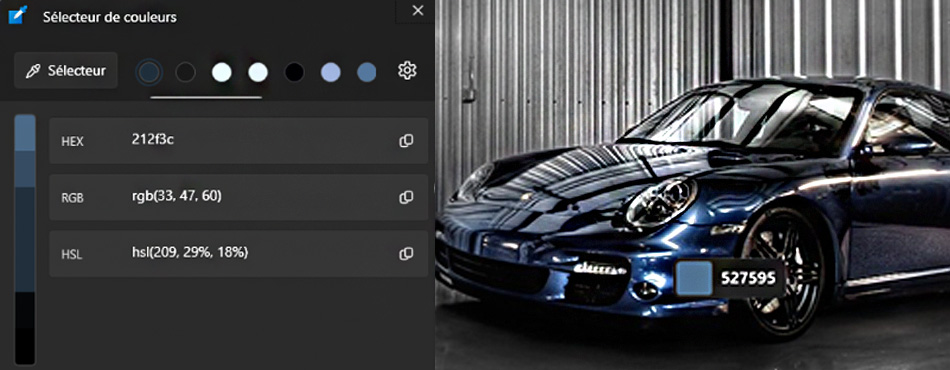
Si vous ne deviez installer qu'un seul outil pour booster Windows, ce serait Microsoft PowerToys (à épingler sur la barre des tâches). C'est ma boîte à outils secrète pour la productivité ! Une fois installée, je ne peux plus me passer de la règle pour écran pour connaitre la taille d’une image ou d’une partie de celle-ci. Pour renommer des dizaines de fichiers d'un coup, Power Rename est un véritable sauveur. Et mon gadget ultime, le Color Picker (Win + Shift + C), me permet de capturer n'importe quelle couleur à l'écran en une seconde. C'est gratuit, c'est fait par Microsoft, et ça va changer votre vie.
> Ordinateurs portables Microsoft
Profiter des dernières mises à jour au plus tôt
Envie d'avoir les dernières nouveautés de Windows 11 avant tout le monde ? Il existe un bouton "VIP" pour ça ! Pour l'activer, filez dans Paramètres > Windows Update. Cherchez et cochez la case magique "Recevez les dernières mises à jour dès qu'elles sont disponibles". Et voilà, vous êtes maintenant dans la file express ! Un petit conseil d'ami : c'est génial pour les curieux, mais n'oubliez pas que les pionniers sont aussi ceux qui essuient les plâtres.
Utiliser les émojis et les GIFs
Voici le raccourci clavier pour égayer vos messages et autres mails : Win +. (la touche Windows et la touche point au-dessus de la barre d’espace). Cette commande magique ouvre instantanément le panneau d'émojis, de GIFs et de symboles ! Mon secret pour être ultra-efficace : j'utilise la barre de recherche pour trouver l'émoji parfait en deux secondes. N'oubliez pas d'épingler vos émojis favoris pour un accès encore plus rapide. C'est le meilleur moyen d'ajouter de la vie à vos textes !
Changez de navigateur par défaut
Windows 11 insiste pour utiliser Edge alors que votre cœur bat pour un autre navigateur ? Reprenez le contrôle ! Allez dans Paramètres > Applications > Applications par défaut. Cherchez votre navigateur fétiche (Chrome, Firefox, etc.) et cliquez dessus. La clé du succès est de changer manuellement les associations pour les fichiers .htm, .html et les protocoles HTTP et HTTPS. Une fois ces quatre-là réglés, la quasi-totalité des liens s'ouvrira enfin là où VOUS le voulez. C'est votre PC, après tout !
Usage de Mobile Connecté
Jaloux de l'écosystème Apple ? N'ayez crainte, votre duo Windows/Android a maintenant son propre super-pouvoir ! Grâce à l'application Mobile Connecté sur votre PC et Lien avec Windows sur votre Android, vous pouvez enfin les faire travailler main dans la main. Lancez l'appli sur votre PC, scannez un QR code avec votre mobile, et la magie opère. En quelques secondes, vous pourrez envoyer des SMS avec votre clavier, glisser-déposer vos dernières photos, prendre des appels, et voir toutes vos notifications sans jamais quitter votre écran d'ordinateur. C'est simple, fluide, et ça change la vie !
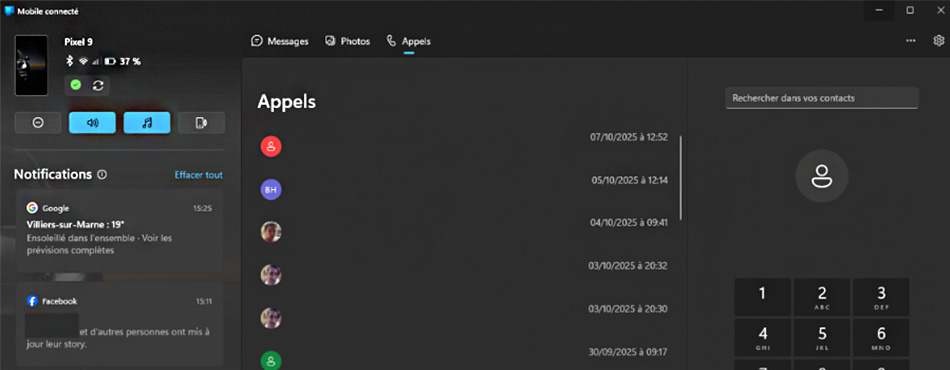
> La convergence PC-smartphone, un atout pour la productivité
Boostez votre Windows 11
Votre PC Windows 11 a un petit coup de mou ? Voici ma routine express pour lui redonner la pêche. D'abord, on allège son sac à dos au démarrage : ouvrez le Gestionnaire des tâches (Ctrl + Maj + Échap), allez dans l'onglet "Applications de démarrage" et désactivez les programmes non essentiels. Ensuite, on fait le ménage de printemps : dans Paramètres > Système > Stockage, activez l'Assistant Stockage pour un nettoyage automatique des fichiers inutiles. Enfin, pour les experts qui aiment mettre les mains dans le moteur, vous pouvez ajuster la mémoire virtuelle via sysdm.cpl dans les paramètres de performance. Mais attention, c'est une manœuvre délicate !
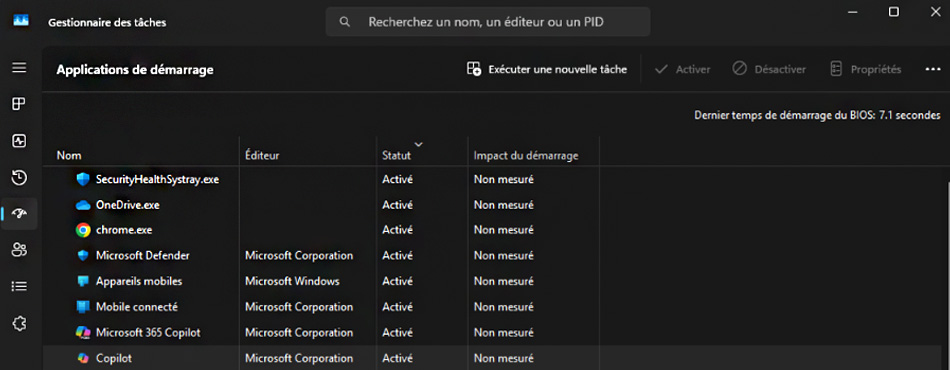
> Nos astuces simples et efficaces pour optimiser votre PC lent sous Windows 11
Personnalisez la barre des tâches
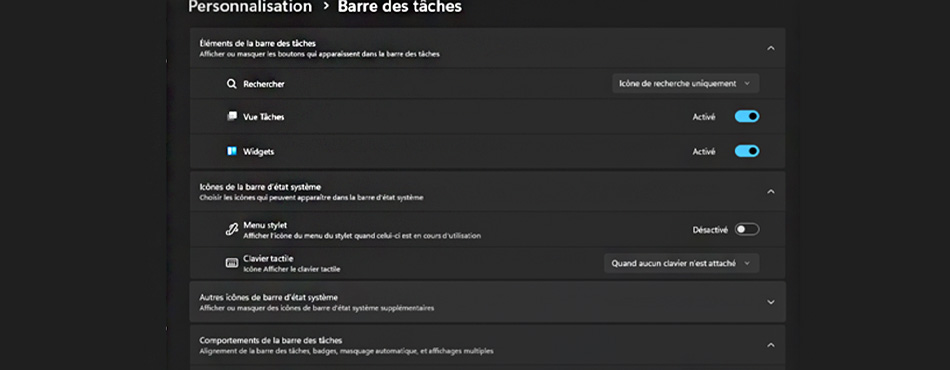
La barre des tâches de Windows 11 vous tape sur les nerfs ? Faisons le ménage ! Un simple clic droit dessus, puis "Paramètres de la barre des tâches" vous ouvre le centre de contrôle. D'abord, virez les icônes superflues : le bouton Recherche, les Widgets... si vous ne les utilisez pas, désactivez-les ! Ensuite, dirigez votre souris vers "Comportements de la barre des tâches". C'est là que vous pouvez la réaligner à gauche (oui, comme avant !) et choisir comment afficher vos icônes. En deux minutes, vous retrouverez une barre des tâches propre, efficace et enfin à votre goût !
> Ordinateurs portables Lenovo
Désactivez ou réglez les notifications
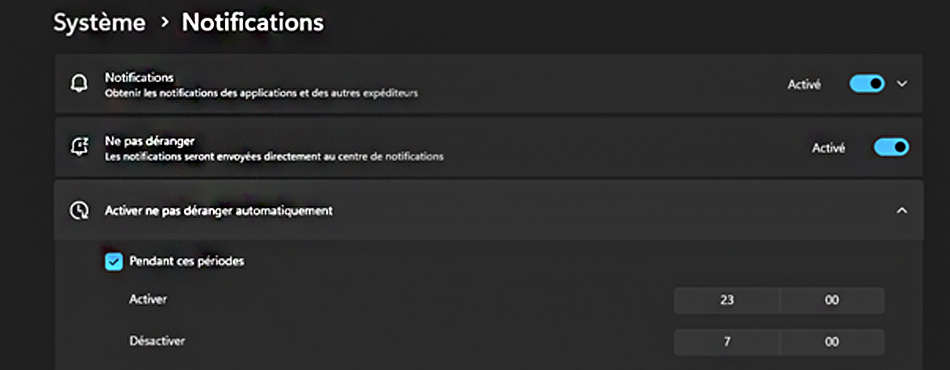
Noyé sous une avalanche de notifications ? Reprenez le contrôle de votre tranquillité ! Allez dans Paramètres > Système > Notifications. C'est votre centre de commandement. Ma stratégie : je passe la liste en revue et je coupe le sifflet à toutes les applications qui n'ont rien d'urgent à me dire. Ensuite, j'active le mode "Ne pas déranger" et je le planifie pour mes heures de concentration et pour la nuit. Fini le harcèlement numérique, bonjour la sérénité !
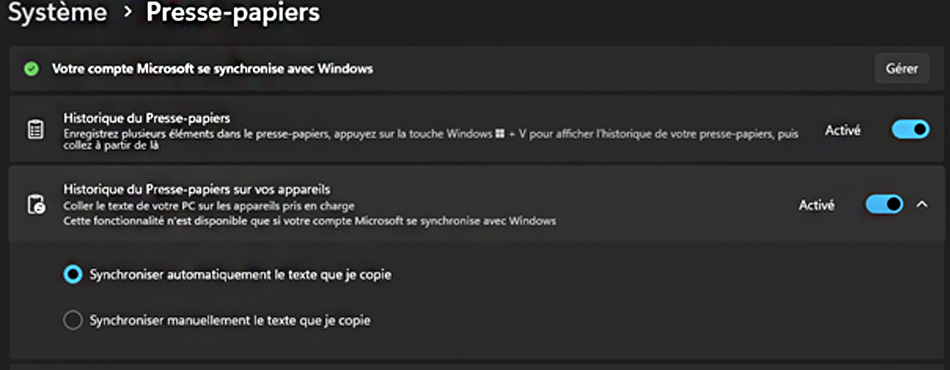
Utilisez l’historique du presse-papiers
Vous vous envoyez encore des liens par e-mail à vous-même ? Arrêtez tout ! Windows 11 a un super-pouvoir caché : l'Historique du Presse-papiers. Pour l'activer, allez dans Paramètres > Système > Presse-papiers. Activez l'historique et prenez l'habitude d'utiliser Win + V au lieu de Ctrl + V. Vous verrez alors la liste de tout ce que vous avez copié récemment ! Mieux encore ? Cochez "Synchroniser sur vos appareils", installez le clavier Microsoft SwiftKey sur votre mobile, connectez-vous, et voilà : copiez sur votre PC, collez sur votre téléphone. Magique, je vous dis !
Réduisez toutes les applications sauf une
Envie de faire le vide sur votre bureau en une seconde ? Réveillez une fonction magique de Windows ! Allez dans Paramètres > Système > Multitâche et cochez la case "Secousse de la fenêtre de barre de titre". Et maintenant, le tour de passe-passe : attrapez la barre de titre de la fenêtre que vous voulez garder, secouez-la un bon coup, et pouf ! Toutes les autres disparaissent dans la barre des tâches. Secouez à nouveau pour les faire revenir. C'est simple, satisfaisant, et terriblement efficace.
Reprenez le contrôle : mon guide pour mieux protéger votre vie privée sur Windows 11
Par défaut, Windows 11 est un peu curieux et aime bien savoir comment vous utilisez votre machine. Heureusement, il nous donne toutes les clés pour le rendre plus discret et protéger nos données. Voici les trois réglages que je vérifie systématiquement sur chaque installation.
Le lieu de rendez-vous pour tous ces réglages : Paramètres > Confidentialité et sécurité.
- Mettez Microsoft au régime de données : allez dans la section "Diagnostics et commentaires" et assurez-vous que l'option "Envoyer les données de diagnostic facultatives" est désactivée. Les informations de base obligatoires suffisent amplement à Microsoft pour assurer la sécurité du système ;
- Dites non au pistage publicitaire : dans la section "Général", désactivez le premier interrupteur, celui qui autorise les applications à utiliser votre ID de publicité. Fini les annonces pour des chaussures qui vous suivent partout après une simple recherche ;
- Jouez les gardiens du temple pour vos applications : faites défiler la page jusqu'à la section "Autorisations des applications" (Caméra, Microphone, Contacts, etc.). Prenez cinq minutes pour les passer en revue. Est-ce que ce petit jeu a vraiment besoin d'accéder à vos contacts ? Probablement pas. Soyez strict et révoquez les accès inutiles !
C'est votre PC, après tout. C'est à vous de décider qui a le droit de savoir quoi.
> Nos conseils pour protéger vos données personnelles face aux cybercriminels
Verdict : la transition est-elle vraiment nécessaire ?
Le facteur décisif : la fin du support de Windows 10
La décision de passer à Windows 11 ne se limite pas à une préférence pour une nouvelle esthétique ou des fonctionnalités supplémentaires. Le facteur le plus déterminant est l'échéance de la fin du support de Windows 10, depuis le 14 octobre 2025, qui rendra les PC vulnérables aux menaces de sécurité.
Recommandations par profil d'utilisateur
L'analyse des différences et des exigences permet de formuler des recommandations claires par profil d'utilisateur.
- Pour les utilisateurs de PC récents et compatibles : la migration est non seulement recommandée, mais elle est le choix logique. Les avantages en matière de sécurité, de productivité et de design sont significatifs, et le matériel est optimisé pour tirer le meilleur parti de l'expérience Windows 11 ;
- Pour les gamers : bien que Windows 10 offre déjà une bonne expérience, le passage à Windows 11 est un investissement dans l'avenir. Les technologies exclusives comme DirectStorage et Auto HDR deviendront la norme et positionnent Windows 11 comme la plateforme de jeu à long terme ;
- Pour les utilisateurs de PC plus anciens : la prudence est de mise. Les exigences matérielles strictes de Windows 11 rendent de nombreux appareils plus anciens incompatibles. Dans ce cas, il est plus judicieux de rester sur Windows 10 pour conserver la stabilité du système et de prévoir un renouvellement du matériel avant l'échéance d'octobre 2025, ou 2026 si vous réunissez les conditions nécessaires pour obtenir une année supplémentaire de mises à jour. On vous explique tout dans notre article Comment profiter de Windows 10 un an de plus ?
Pour les bricoleurs, vous pouvez tenter l’installation de Windows 11 sur un ordinateur non compatible en suivant les conseils de mes collègues du SAV Darty.
Pour lire la vidéo l'activation des cookies publicitaires est nécessaireGérer mes cookiesCliquer ici pour afficher la vidéo> Comment installer Windows 11 sur un ordinateur pas compatible ?
Tableau récapitulatif
Voici un tableau récapitulatif pour comprendre en un clin d’œil les différences entre Windows 10 et 11 !
| Caractéristiques | Windows 10 | Windows 11 |
| Interface utilisateur | Traditionnelle, menu Démarrer à gauche | Moderne, menu Démarrer centré |
| Exigences matérielles | Compatibilité étendue | Nécessite TPM 2.0 et UEFI |
| Sécurité | Bonne, mais manque de certains protocoles modernes | Sécurité renforcée par le matériel (TPM 2.0) |
| Performance | Stable, peut-être plus rapide sur de vieux PC | Plus fluide sur du matériel récent, gestion optimisée des ressources |
| Gaming | Bonnes performances, support de DirectX 12 | Support de DirectStorage et Auto HDR pour une meilleure expérience |
| Multitâche | Fonctions de base de fenêtrage | Snap Layouts et Snap Groups améliorés |
Conclusion : un pas vers l'avenir, une question de choix éclairé
En définitive, le passage à Windows 11 s'impose comme une évolution logique et nécessaire pour la majorité des utilisateurs. Au-delà des considérations purement esthétiques, le nouveau système d'exploitation offre une base plus solide en matière de sécurité, de productivité et d'optimisations. La question n'est plus de savoir si la transition vaut la peine, mais plutôt de déterminer le moment optimal pour la réaliser, en tenant compte de la compatibilité matérielle. Pour les PC récents, la mise à jour gratuite est le choix le plus avisé. Pour les appareils plus anciens, la meilleure stratégie consiste à remplacer votre ancien équipement, afin de ne pas risquer des failles de sécurité. Si vous avez une âme d’aventurier vous pouvez tenter l’expérience d’un nouveau système d’exploitation, en passant à Linux ou ChromeOs Flex tout en conservant votre ancien matériel.
> Fin du support de Windows 10, que faire ?
> Système d'exploitation Linux : c'est quoi et à quoi ça sert ?
Et pour vous équiper à petit prix, retrouvez aussi tous nos bons plans informatique.
)

)
)