Pour avoir la disponibilité des produits, sélectionnez un code postal de livraison ou de retrait.
Plus d’informations sur la protection des données personnelles



Sur iPad comme sur iPhone, il n’y a pas à proprement parler de contrôle parental. Mais Apple intègre depuis IOS12 une fonction appelée : « temps d’écran ». Pour l’iPad ou l’IPhone de votre enfant, rien de plus simple pour créer un contrôle parental. Voici la marche à suivre.
1. Créer un identifiant Apple pour votre enfant
- Sur votre iPhone, accédez à réglages puis famille.

- Cliquez-en haut à droite sur le plus et sélectionnez : "créer un compte enfant".

2. Paramétrer Temps d’écran
- Cliquez sur "Temps d’écran"
- Paramétrer un code d’accès personnel.

- Configurer les différentes limites que vous souhaitez installer. Elles sont divisées en 4 sous-catégories :
- Limiter l’utilisation
- Communication
- Restrictions
- Famille
Lire aussi : comment prendre soin de son iPhone ?
3. Limiter l’utilisation
Vous trouverez dans la partie "Limiter l’utilisation" 4 fonctions principales :
A. Programmer du temps d’arrêt
- Dans "Temps d’écran", appuyez sur "Temps d’arrêt".
- Définissez des plages horaires où certaines applications seront bloquées, à l’exception des applis autorisées. Vous pourrez même le cas échéant bloquer l’appareil pendant le créneau choisi.

B. Limite d’app
- "Limite d’app" vous permettra de limiter le temps d’utilisation des applications par catégories ou par applications spécifiques. Vous pourrez personnaliser les heures, les jours à votre guise.
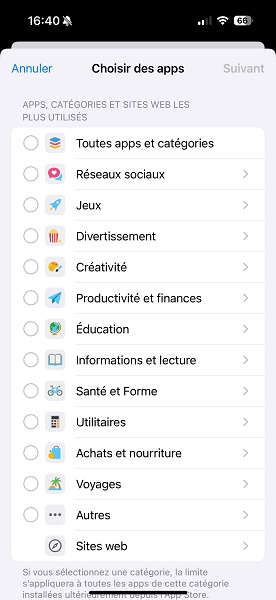
- Activez-les, puis personnalisez les restrictions (sites web, achats, téléchargements, etc.).
C. Toujours autorisées
- "Toujours autorisées" vous permettra de choisir les contacts et applications qui seront toujours autorisées en toute circonstance.

D. Distance de l’écran
- "Distance de l’écran" vous avertira vous ainsi que votre enfant s’il est trop prêt de son appareil pour limiter la fatigue oculaire.

4. Communication
"Communication" a trait à tout ce qui est appel et messages. Vous trouverez 2 onglets :
A. Limites de communication : vous permettra de choisir quand votre enfant pourra communiquer et avec qui il pourra communiquer.

B. Sécurité des communications : vous permettra de protéger votre enfant des contenus sensibles envoyés dans des conversations.

5. Restrictions
Vous trouverez dans la partie "restriction" : Contenu et confidentialité pour gérer le contenu, les app et les réglages.
- Vous pourrez gérer les achats, le téléchargement d’applications, Apple intelligence et Siri.

- Vous pourrez aussi gérer la confidentialité et toutes ses fonctions : Localisation, contacts, calendrier, partage et autres fonctions.

- Vous pourrez aussi gérer les modifications de sécurité (code et face ID), les comptes et autres fonctions.

6. Superviser à distance
Tout ceci pourra bien sur être géré à distance par le biais de l’application temps d’écran sur votre smartphone ou iPad principal. Cliquez sur famille puis sur le nom de votre enfant. Vous aurez accès à toutes ses fonctions à distance que vous pourrez modifier a votre guise.
Maintenant, vous savez tout sur le contrôle parental sur iPhone et iPad.
Lire aussi : mon iPad est figé, que faire ?
)
)
)
)