Pour avoir la disponibilité des produits, sélectionnez un code postal de livraison ou de retrait.
Plus d’informations sur la protection des données personnelles

Les 7 erreurs à ne pas commettre si vous voulez préserver l’autonomie de votre MacBook
Cédric
Publié le 14/10/2025


La batterie de votre MacBook est un composant qui conditionne son autonomie et l’utilisation que vous pouvez en faire. Mal entretenue, elle peut perdre de sa capacité et vous causer des problèmes d’utilisation. Problème, elle est intégrée à votre MacBook. Il est bien sur possible de la faire remplacer par un professionnel mais le cout peut être dissuasif. Alors voici les 7 erreurs courantes à ne pas commettre pour préserver la batterie de votre MacBook.
Sommaire
- 1. Épuiser totalement la batterie du MacBook avant de recharger
- 2. Utiliser des chargeurs non certifiés
- 3. Négliger les mises à jour système
- 4. Utiliser votre MacBook dans des températures extrêmes
- 5. Laisser tourner trop d’applications en arrière-plan
- 6. Ignorer les réglages d’économie d’énergie
- 7. Ne pas optimiser les réglages de votre batterie
1. Épuiser totalement la batterie du MacBook avant de recharger
Décharger complètement la batterie jusqu’à 0 % avant de la recharger est une erreur. Les batteries modernes de votre MacBook sont sans effet à mémoire, c’est-à-dire que vous pouvez les recharger sans attendre le déchargement complet de celle-ci. Il est conseillé de charger votre batterie quand elle se trouve entre 10% et 20%. Votre MacBook calibrera parfaitement la batterie au fur et à mesure des recharges.
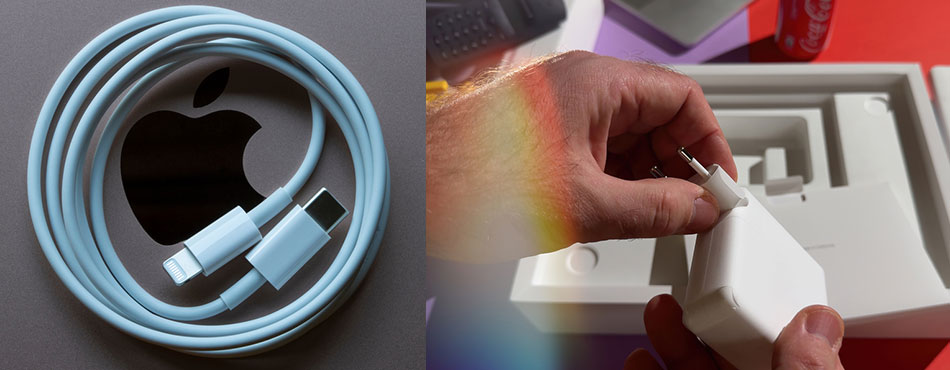
2. Utiliser des chargeurs non certifiés
L’utilisation de chargeurs ou de câbles non certifiés ou de mauvaise qualité peut endommager la batterie de votre MacBook. En effet, les chargeurs d’origine sont parfaitement étudiés pour délivrer une puissance spécifique à votre MacBook.
Privilégiez toujours les accessoires d’origine ou certifiés par Apple correspondant à votre modèle pour garantir une charge sécurisée et efficace.Les chargeurs sont défini par une puissance en Watt qui correspond à votre MacBook. Par exemple, pour un MacBook Air M4 de 13’’, il vous faudra un chargeur pour ordinateur Apple de 30 Watt pour une charge standard ou 70 Watt pour une charge rapide.
3. Négliger les mises à jour système
Les mises à jour MacOs intègrent souvent des optimisations logicielles de votre MacBook et notamment des optimisations de gestion de l’énergie. Les ignorer peut vous priver d’améliorations qui permettent de gagner en autonomie et en performance.
Pensez à maintenir votre système à jour pour profiter de la meilleure gestion possible de la batterie. Pour cela, allez dans "réglages" puis dans "mise à jour logiciel". Maintenir votre ordinateur à jour, qu'il s'agisse d'un MacBook Air ou d'un MacBook Pro, est impératif pour prolonger la durée de vie de votre batterie.
4. Utiliser votre MacBook dans des températures extrêmes
Les batteries en règle générale, et don, la batterie d’un MacBook, sont sensibles aux températures extrêmes. Elles n’apprécient pas la chaleur et le froid.
Une exposition prolongée à des températures élevées, comme dans une voiture en plein été, peut l’endommager de façon irréversible. De même, le froid intense peut réduire ses performances. Stockez et utilisez votre MacBook dans un environnement tempéré. L’idéal étant entre 10 et 35°.

5. Laisser tourner trop d’applications en arrière-plan
Multiplier les applications ouvertes en même temps sollicite fortement le processeur et la mémoire, ce qui augmente la consommation d’énergie et donc utilise plus rapidement votre batterie.
Pensez à fermer les applications inutilisées, gourmandes en énergie, pour préserver l’autonomie de la batterie. De plus, il peut y avoir beaucoup d’applications qui fonctionnent en arrière-plan. Si vous n’en avez pas l’utilité, pensez à les quitter.
6. Ignorer les réglages d’économie d’énergie
MacOs vous propose tout un tas de réglages pour optimiser l’autonomie, comme la gestion de la luminosité, la mise en veille automatique ou la désactivation du Wifi / Bluetooth lorsqu’il n’est pas utilisé.
Négliger ces paramètres peut entraîner une décharge plus rapide de la batterie. De plus, vous trouverez dans les réglages un onglet énergie pour activer le mode économie d’énergie pour prolonger sa durée de fonctionnement.
7. Ne pas optimiser les réglages de votre batterie
Bien sûr, MacOs est très complet et vous propose différentes options pour optimiser votre batterie.
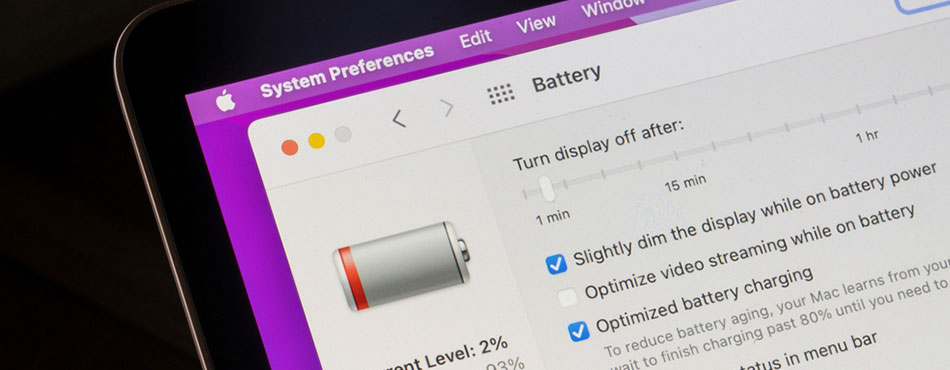
Sur votre Mac, choisissez le menu "Pomme" => "Réglages Système", puis cliquez sur "Batterie" dans la barre latérale. Vous devrez peut-être faire défiler la page vers le bas.
Effectuez l’une des actions suivantes :
- Cliquez sur le menu local en regard de "Mode économie d’énergie", puis choisissez "Toujours", "Seulement sur batterie" ou "Seulement sur adaptateur secteur".
- Cliquez sur le logo "i" en regard de "État de santé de la batterie", puis activez "Recharge optimisée de la batterie" et "Gérer la durée de vie de la batterie".
- Cliquez sur "Options", puis activez "Suspendre dès que possible l’activité des disques durs" et "Permutation automatique du graphisme".
Cela vous permettra d’optimiser le fonctionnement de votre batterie en fonction de vos besoins.
| Bon à savoir : Il n'y a plus de chargeur fourni avec les MacBook neufs mis sur le marché à partir du 26 avril 2026. > Retrouvez tous les chargeurs pour ordinateurs portables Apple |
)
)
)