Pour avoir la disponibilité des produits, sélectionnez un code postal de livraison ou de retrait.
Plus d’informations sur la protection des données personnelles

Tout savoir sur Android : le guide complet pour débuter et configurer son smartphone
Benjamin
Publié le 27/05/2026


Vous venez d’acquérir un smartphone ou une tablette qui fonctionne sous Android. Que vous soyez un adolescent impatient de tester les dernières prouesses de l'intelligence artificielle ou un senior souhaitant simplement rester connecté avec ses proches, l'univers Android peut sembler, au premier abord, aussi vaste qu'une galaxie lointaine. Pourtant, ce système d'exploitation, qui équipe aujourd'hui près de neuf smartphones sur dix dans le monde, a été conçu pour devenir votre "majordome numérique". En 2026, Android ne se contente plus de faire tourner des applications ; il s'adapte à vos besoins, protège vos données et simplifie votre quotidien. Dans ce guide complet, nous allons décomposer ensemble les mécanismes de votre appareil, de la configuration initiale aux astuces les plus secrètes, pour que vous puissiez maîtriser votre smartphone en toute sérénité.
Sommaire
- 1. Genèse : l’épopée du petit robot vert
- 2. Premiers pas : configurer et déverrouiller son appareil
- 3. L’architecture invisible : la cuisine sous le capot
- 4. L’interface Android : s’y retrouver sans stress
- 5. La guerre des "skins" : quel est le style de votre téléphone ?
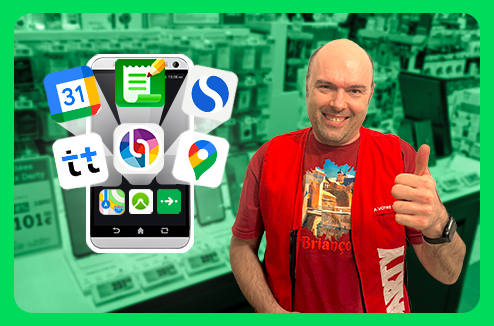
- 6. Installer et organiser ses applications
- 7. Android pour tous : des ados aux seniors
- 8. Bien-être numérique : maîtriser son temps
- 9. Astuces pour prolonger la batterie et sécuriser ses données
- Conclusion
- FAQ : astuces et recommandations
1. Genèse : l’épopée du petit robot vert
Avant de plonger dans les réglages, saviez-vous qu'Android n'était pas destiné aux téléphones ? En 2003, ses créateurs, Andy Rubin et ses collègues Rich Miner, Nick Sears, Chris White, voulaient initialement moderniser le système d’exploitation des appareils photo numériques. Leur produit fut proposé gratuitement et laissé librement modifiable. Ce qui facilitera par la suite son adoption par les fabricants de téléphones mobiles. C’est en constatant la stagnation du marché des PC face à l’explosion de la mobilité qu'ils ont pivoté vers la téléphonie.
Le rachat par Google en 2005 pour environ 50 millions de dollars a tout changé. L’idée était simple : créer une plateforme ouverte, capable de contrer les systèmes fermés de l'époque, comme BlackBerry ou Windows Mobile. Depuis le premier modèle commercialisé en 2008, le HTC Dream, Android a parcouru un chemin phénoménal pour devenir le système universel que nous connaissons aujourd'hui.
2. Premiers pas : configurer et déverrouiller son appareil
Le compte Google : la clé de voûte
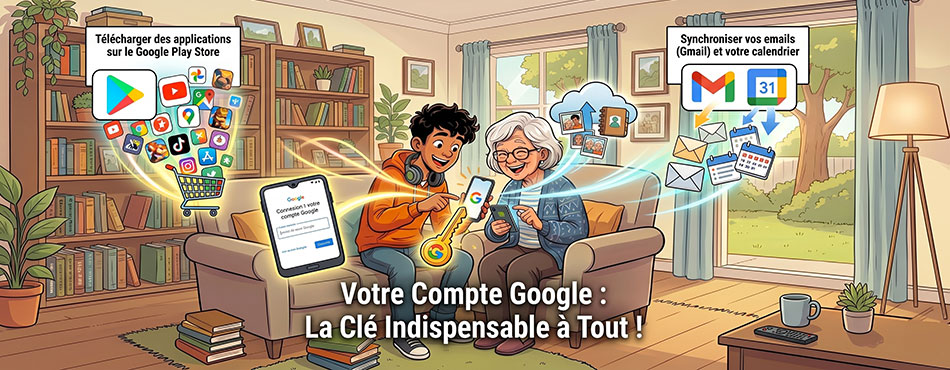
Dès le premier allumage, votre smartphone Android vous demandera de vous connecter à un compte Google. Considérez ce compte comme votre clé de maison numérique. Il est indispensable pour :
- Télécharger des applications sur le Google Play Store ;
- Sauvegarder vos photos et vos contacts automatiquement ;
- Synchroniser vos emails (Gmail) et votre calendrier ;
Gestes de base et navigation
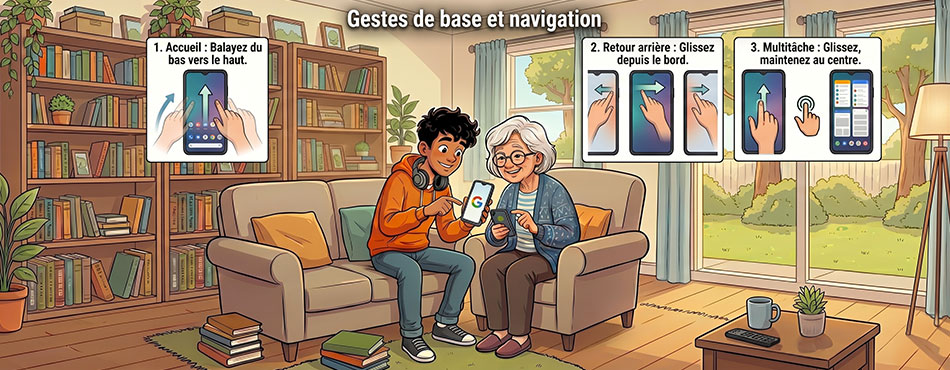
Oubliez les boutons physiques rigides d'autrefois. Aujourd'hui, la navigation est fluide et gestuelle pour maximiser la surface d'affichage.
- Écran d'accueil : balayez du bas vers le haut ;
- Retour arrière : glissez votre doigt depuis le bord gauche ou droit de l'écran vers le centre ;
- Multitâche : glissez du bas vers le haut et maintenez votre doigt au centre pour voir toutes vos applications ouvertes.
3. L’architecture invisible : la cuisine sous le capot
Pour bien utiliser son téléphone, il faut comprendre ce qu'il a dans le ventre. Utilisons une analogie culinaire simple pour y voir plus clair:
| Composant | Analogie | Rôle concret |
|---|---|---|
| Processeur (CPU) | Le chef | Il exécute les calculs. Plus il est rapide, plus les applications s'ouvrent vite |
| Mémoire vive (RAM) | Le plan de travail | C'est l'espace où le chef pose ses ingrédients. Plus il est grand, plus vous pouvez ouvrir d'applications simultanément sans ralentissement. |
| Stockage (ROM) | Le réfrigérateur | C'est ici que l'on conserve durablement les photos, vidéos et applications. |
| Internet | L'épicerie externe | Pour télécharger de nouvelles ressources et données. |
Retrouvez notre guide pour bien comprendre la fiche technique d'un smartphone ou d'un ordinateur
Le saviez-vous ? En 2026, si votre RAM est saturée (trop d'applications gourmandes, comme Chrome par exemple), le système effectue du "swapping", déplaçant les tâches vers le stockage plus lent, ce qui fait "ramer" l'appareil.
4. L’interface Android : s’y retrouver sans stress
L'écran d'accueil et les widgets
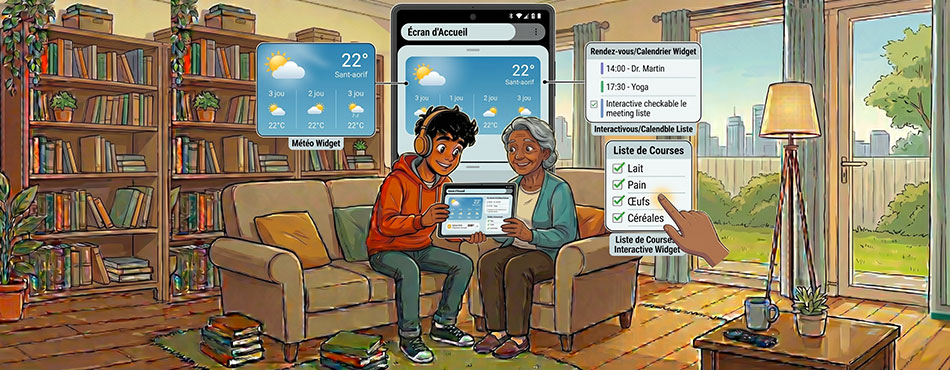
L'écran d'accueil est votre espace personnel. Vous pouvez y placer des widgets, ces mini-applications actives qui affichent la météo ou vos rendez-vous sans avoir à ouvrir l'application parente. En 2026, ces widgets sont devenus interactifs : vous pouvez cocher une liste de courses directement depuis votre écran d'accueil.
Le volet de notifications et réglages rapides
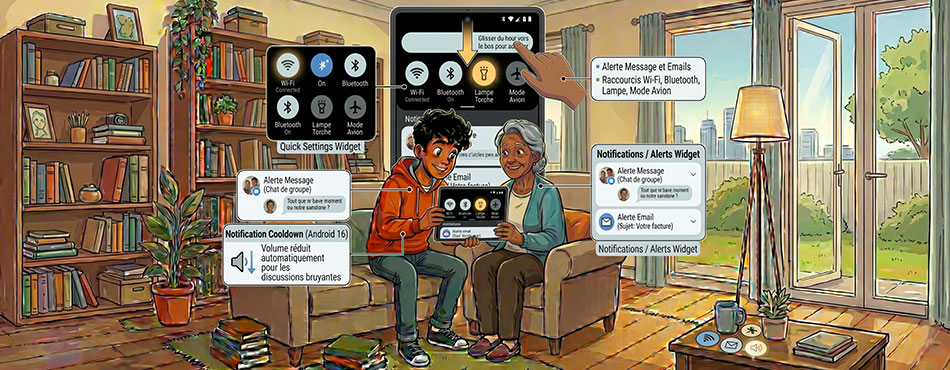
En glissant votre doigt du haut vers le bas, vous accédez au centre névralgique. Vous y trouverez :
- Vos alertes de messages et emails ;
- Les raccourcis pour le Wi-Fi, le Bluetooth, la Lampe torche ou le Mode Avion ;
- Nouveauté Android 16 : le "Notification Cooldown", qui baisse automatiquement le volume si une discussion de groupe devient trop bruyante.
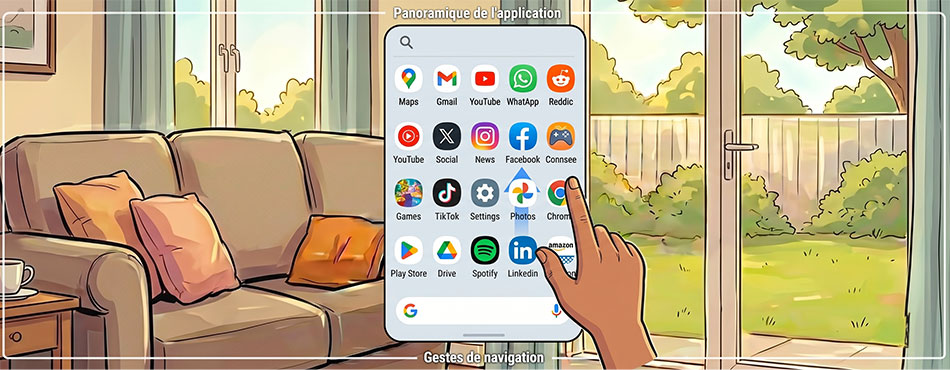
Le tiroir d'applications
C'est le placard où sont rangés tous vos logiciels. On y accède généralement par un petit glissement vers le haut depuis l'écran d'accueil.
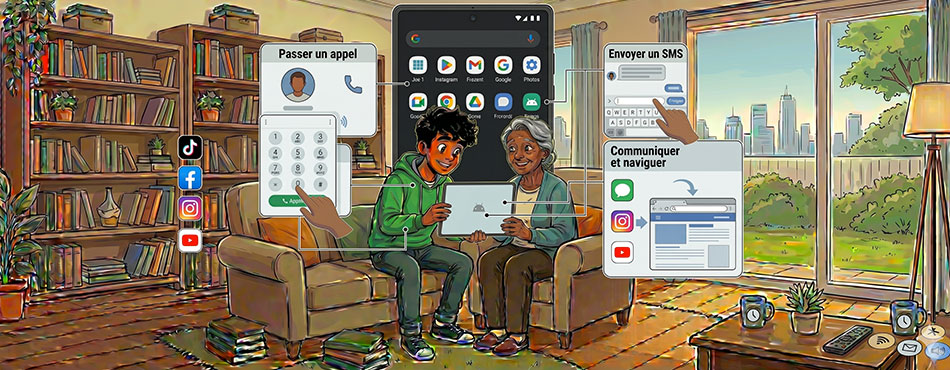
Passer un appel, envoyer un sms
Rien de plus simple, il suffit de repérer les icones suivantes sur votre écran :
Pour passer un appel
- Choisissez l’icône ;
- Ensuite, soit vous choisissez de composer le numéro de votre correspondant, soit vous le sélectionnez dans vos contacts s'il s'y trouve.
Pour envoyer un SMS
- Sélectionnez l’icône ;
- Appuyez sur "Démarrer une discussion" ;
- Choisissez le contact ou saisissez le numéro de téléphone ;
- Ensuite tapez votre message.
Pour naviguer sur internet
- Sélectionnez l’icone du navigateur ;
- Saisissez votre demande dans la barre de recherche.
5. La guerre des "skins" : quel est le style de votre téléphone ?
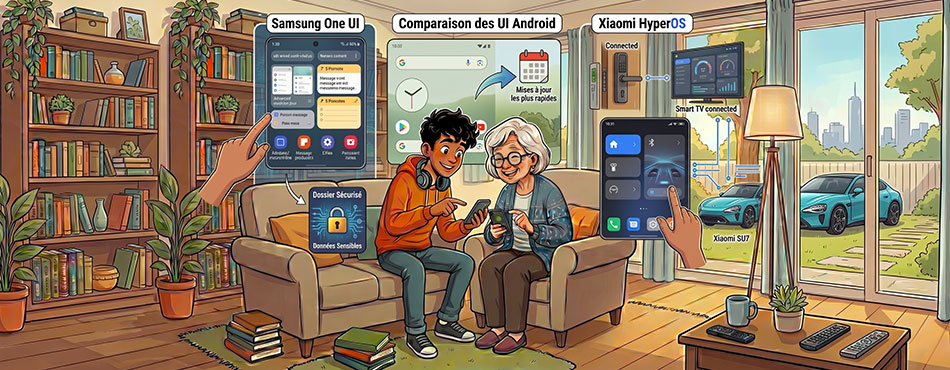
Android est "open source", ce qui signifie que chaque fabricant (Samsung, Xiaomi, Google) peut modifier l'apparence du système, créant ce qu'on appelle une "surcouche" ou un "skin".
De fait, tous les smartphones n’ont pas tout à fait le même affichage sur l’écran d’accueil.
- Samsung One UI : l'interface des smartphones de Samsung privilégie la productivité, avec des fonctions avancées comme le "Dossier Sécurisé" pour crypter vos données sensibles ;
- Google Pixel UI : les smartphones de Google proposent l'expérience la plus pure, la plus minimaliste, avec les mises à jour les plus rapides ;
- Xiaomi HyperOS : La surcouche des smartphones du constructeur chinois Xiaomi est conçue pour connecter votre téléphone à votre maison et même à votre voiture électrique (comme la Xiaomi SU7).
6. Installer et organiser ses applications
Le Google Play Store
C'est le magasin officiel. Pour installer une application :
- Ouvrez le Play Store ;
- Tapez le nom (ex: WhatsApp, ChatGPT) dans la barre de recherche ;
- Cliquez sur "Installer".
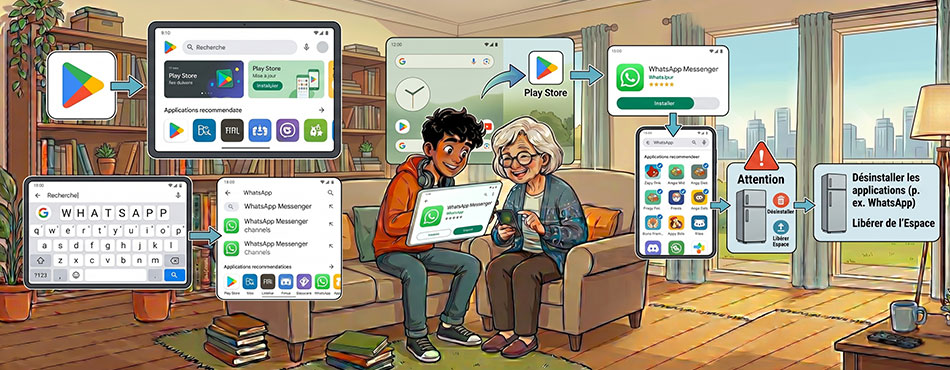
Attention : désinstallez régulièrement les applications que vous n'utilisez plus, pour libérer de l'espace dans votre "réfrigérateur" numérique. Pour cela rien de plus simple :
- Appuyez sur l’icône de l’application de façon prolongée ;
- Quand la bulle d’option apparaît, appuyez sur le " i " d’information pour accéder au volet d’information ;
- Choisissez "désinstaller " pour supprimer cette dernière.
7. Android pour tous : des ados aux seniors
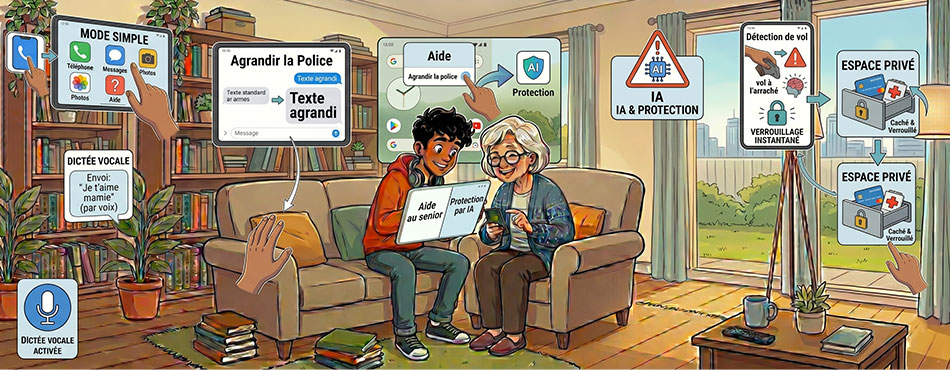
Pour les seniors : simplifier au maximum
La peur de commettre une erreur est courante. Voici quelques fonctionnalités permetttant de rendre l'appareil plus "amical" :
- Activer le mode simple : disponible sous différentes nominations suivant les constructeurs, il agrandit les icônes, simplifie les menus pour éviter les mauvaises manipulations et ajoute des boutons de navigation ;
- Agrandir la police : indispensable pour une lecture confortable ;
- Dictée vocale : utilisez l'Assistant Google pour envoyer des messages à la voix plutôt que de taper sur le petit clavier.
Pour la sécurité de tous : IA et protection
Android 15 et 16 intègrent des fonctions de protection proactive :
- Détection de vol : grâce à l'IA, le téléphone détecte un mouvement brusque (vol à l'arraché) et se verrouille instantanément ;
- Espace Privé : il s'agit d'un compartiment caché et verrouillé pour vos applications bancaires ou de santé, invisibles pour quiconque emprunte votre téléphone ou votre tablette tactile.
8. Bien-être numérique : maîtriser son temps
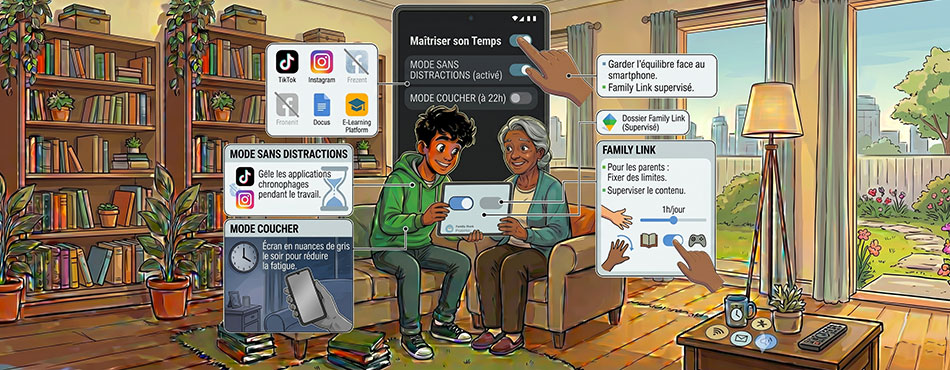
Le smartphone ne doit pas devenir un maître tyrannique. Google propose des outils pour garder l'équilibre :
- Mode Coucher : l'écran passe en nuances de gris le soir pour réduire la fatigue oculaire et vous inciter à lâcher l'appareil ;
- Mode sans distractions : Il gèle temporairement les applications chronophages (TikTok, Instagram...) pendant vos heures de travail ou d'étude ;
- Family Link : cet outil permet aux parents de fixer des limites de temps d'écran et de superviser le contenu consommé par les enfants.
9. Astuces pour prolonger la batterie et sécuriser ses données
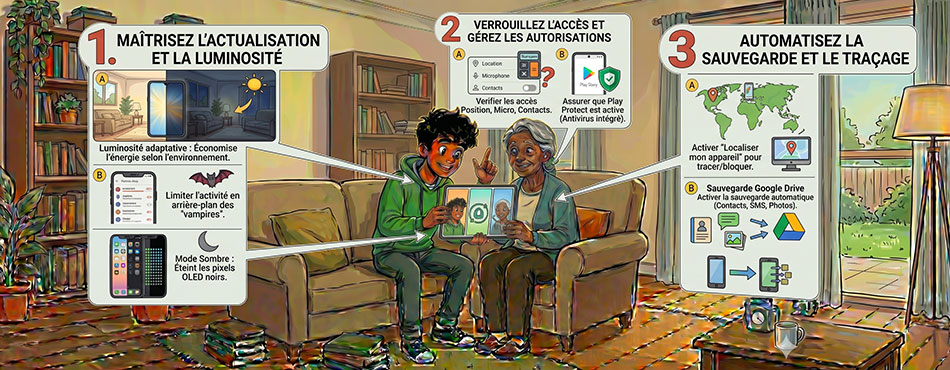
Maîtrisez l'actualisation et la luminosité
La batterie est principalement consommée par l'écran et les applications qui travaillent en arrière-plan sans que vous le sachiez.
- L'écran : activez la luminosité adaptative (dans "Paramètres" => "Affichage"). Le téléphone ajustera l'éclairage selon votre environnement, évitant de brûler de l'énergie inutilement en intérieur. ;
- Les "vampires" énergétiques : allez dans Paramètres > Batterie > Utilisation de la batterie. Si vous voyez une application que vous utilisez peu consommer beaucoup, limitez son activité en arrière-plan ;
- Le mode Sombre : si votre smartphone possède un écran OLED (ce qui est fréquent aujourd'hui), le mode Sombre économise énormément d'énergie car les pixels noirs sont littéralement éteints.
Verrouillez l'accès et gérez les autorisations
La sécurité commence par ce que vous autorisez les applications à voir et faire.
- Le gestionnaire d'autorisations : allez dans "Paramètres" => "Confidentialité" => "Gestionnaire d'autorisations". Vérifiez quelles applications ont accès à votre position, votre micro ou vos contacts. Posez-vous la question : "Est-ce qu'une application de calculatrice a vraiment besoin de ma localisation ?" ;
- Google Play Protect : assurez-vous qu'il est activé dans le Play Store. C'est l'antivirus intégré d'Android qui scanne vos applications pour détecter des comportements malveillants ;
Automatisez la sauvegarde et le traçage
Sécuriser ses données, c'est aussi s'assurer de ne pas les perdre si le téléphone est égaré ou volé.
- Localiser mon appareil : vérifiez que l'option est active dans "Paramètres" => "Sécurité". En cas de vol, vous pourrez localiser, faire sonner ou effacer vos données à distance depuis un ordinateur ;
- Sauvegarde Google Drive : activez la sauvegarde automatique ("Paramètres" => "Système" => "Sauvegarde"). Cela synchronise vos contacts, vos SMS et vos photos (via Google Photos). Si vous changez de téléphone demain, vous récupérerez tout en 5 minutes.
Conclusion
En résumé, en cette année 2026, Android est bien plus qu’un simple logiciel pour téléphone ; c’est devenu le cerveau central de votre vie connectée. Pour la petite histoire, ce qui ne devait être au départ qu'un projet pour appareils photo est devenu une véritable extension de votre bras, capable de s’adapter aussi bien à l'ado qui tape plus vite que son ombre qu’au senior qui veut juste que "ça marche".
Ce qu'il faut retenir pour ne pas finir en mode "panique" :
Votre couteau suisse numérique
Que vous demandiez à Gemini de traduire une conversation en direct (pour ne plus commander de la soupe par erreur à l'étranger), que vous pilotiez votre grille-pain connecté ou que vous surveilliez votre santé, la technologie n'est plus un casse-tête chinois. C’est un majordome invisible, mais sans le costume de pingouin.
Un grand pouvoir implique... vous connaissez la suite
Toute cette puissance demande un petit effort de votre part. Le secret d'une cohabitation réussie ? Un savant mélange de curiosité et de méfiance saine.
Restez le maître à bord !
En jetant un œil aux réglages de sécurité et en gérant vos autorisations (non, votre application "Lampe de poche" n'a pas besoin d'accéder à votre répertoire), vous transformez ce bloc de métal en un allié fidèle.
Android ne se contente pas de vous ouvrir les portes du monde numérique ; il vous fournit la boussole, la carte et même le goûter pour naviguer avec assurance. Alors, respirez un grand coup, explorez votre nouveau jouet et surtout, amusez-vous bien. Bienvenue dans le futur !
FAQ : astuces et recommandations
Comment accélérer mon téléphone s'il semble lent ?
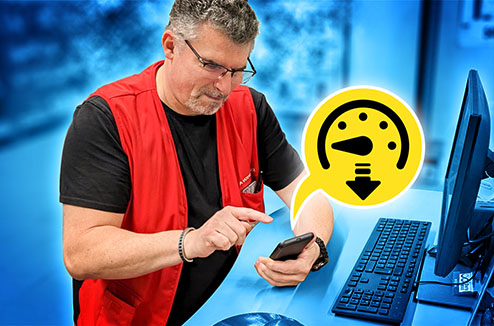
Une astuce de "pro" consiste à activer le menu Options Développeur (en tapotant 7 fois sur "Numéro de build" dans les paramètres). Passez ensuite les échelles d'animation de 1x à 0,5x. Votre téléphone semblera instantanément deux fois plus réactif car les fenêtres s'ouvriront plus vite.
Comment préserver ma batterie sur le long terme ?
En 2026, il est recommandé de limiter la charge à 80 % dans les réglages de batterie. Cela prolonge considérablement la durée de vie chimique de la batterie. En cas d'urgence, le mode "Économie d'énergie extrême" peut vous faire tenir plusieurs jours avec seulement 15 % de batterie en ne gardant que l'essentiel.
Que faire en cas de vol ?
Notez dès maintenant votre numéro IMEI en tapant *#06# sur votre clavier téléphonique. En cas de vol, ce code permettra à votre opérateur de bloquer définitivement l'appareil, le rendant inutilisable sur le marché noir.
Comment transférer mes photos sur un ordinateur ?
Le plus simple est d'utiliser Google Photos. Vos clichés sont envoyés sur le cloud et vous pouvez les retrouver sur n'importe quel ordinateur en vous connectant à votre compte Google. Sinon, branchez votre téléphone via un câble USB et choisissez le mode "Transfert de fichiers" dans les notifications.
Comment faire une mise à jour système ?
Allez dans "Paramètres" => "Système" => "Mise à jour du système". Il est crucial de les faire régulièrement pour bénéficier des derniers correctifs de sécurité et des nouvelles fonctionnalités, comme le design "Material 3 Expressive" d'Android 16.
)
)
)
)