Pour avoir la disponibilité des produits, sélectionnez un code postal de livraison ou de retrait.
Plus d’informations sur la protection des données personnelles

Guide complet : voici comment transférer toutes ses données de Windows Phone à Android ?
Mégane Baltzer
Publié le 12/02/2025

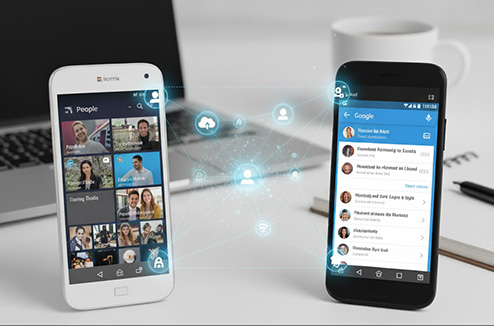
Vous abandonnez votre Windows Phone pour un nouvel appareil Android ? Félicitations ! Pour vous assurer une transition en douceur, ce guide complet vous expliquera comment transférer toutes vos précieuses données. Le passage d'un système d'exploitation à un autre peut sembler intimidant, mais avec les bonnes méthodes, vous retrouverez rapidement vos contacts, photos, et plus encore sur votre nouvel appareil.
Le transfert des contacts : la synchronisation est la clé
Vos contacts sont sans doute les données les plus importantes de votre téléphone. Heureusement, leur transfert est assez simple grâce à la synchronisation avec votre compte Microsoft (Outlook).
La méthode la plus fiable consiste à utiliser votre compte Microsoft pour synchroniser vos contacts, puis à les exporter pour les importer dans votre compte Google.
Voici les étapes à suivre :
- Synchronisez vos contacts sur votre Windows Phone : Assurez-vous que tous vos contacts sont bien synchronisés avec votre compte Microsoft. Sur votre Windows Phone, allez dans les paramètres de contacts et vérifiez que la synchronisation est activée.
- Exportez vos contacts depuis Outlook : Sur un ordinateur, connectez-vous à votre compte Outlook. Allez dans la section "Contacts" et cherchez l'option pour exporter vos contacts. Choisissez le format .csv.
- Importez vos contacts dans Google Contacts : Connectez-vous à votre compte Google et allez sur Google Contacts. Dans le menu, sélectionnez "Importer" et choisissez le fichier .csv que vous venez de télécharger.
- Synchronisez sur votre smartphone Android : Sur votre nouvel appareil Android, assurez-vous d'être connecté au même compte Google. Vos contacts devraient apparaître automatiquement dans l'application "Contacts".
Photos et vidéos : plusieurs options s'offrent à vous
Pour vos souvenirs immortalisés en photos et vidéos, vous avez le choix entre le transfert via un ordinateur ou l'utilisation du cloud.
La méthode classique : le transfert par ordinateur
C'est la méthode la plus directe pour transférer de grandes quantités de fichiers.
- Connectez votre Windows Phone à votre ordinateur à l'aide d'un câble USB.
- Ouvrez l'explorateur de fichiers et accédez au stockage de votre téléphone.
- Copiez les dossiers de photos et de vidéos sur votre ordinateur.
- Connectez ensuite votre téléphone Android à l'ordinateur.
- Transférez les fichiers de votre ordinateur vers les dossiers "Photos" ou "DCIM" de votre appareil Android.
La solution moderne : le Cloud ☁️
L'utilisation de services de stockage en ligne comme OneDrive (l'option native de Microsoft) ou Google Photos (l'écosystème de votre nouvel Android) est une excellente alternative.
- Avec OneDrive :
- Sur votre Windows Phone, assurez-vous que l'application OneDrive est installée et configurée pour sauvegarder automatiquement vos photos et vidéos ;
- Sur votre téléphone Android, installez l'application OneDrive et connectez-vous avec le même compte Microsoft. Vous aurez ainsi accès à tous vos fichiers.
- Avec Google Photos :
- Vous pouvez transférer vos photos de votre ordinateur (après les avoir copiées depuis votre Windows Phone) vers le site web de Google Photos ;
- Une fois sur votre Android, toutes vos photos seront disponibles dans l'application Google Photos.
Qu'en est-il des SMS et des messages ?
Le transfert des messages texte est la partie la moins évidente du processus. Contrairement aux contacts et aux photos, il n'existe pas de méthode de synchronisation directe. Vous devrez utiliser des applications tierces.
Des applications comme "Import SMS from Windows Phone" sur le Google Play Store peuvent vous aider. Le processus général est le suivant :
- Sauvegardez vos SMS sur votre Windows Phone. Vous devrez peut-être utiliser une application comme "contacts+message backup" de Microsoft. Cette sauvegarde se fait généralement sur une carte SD ou dans le stockage interne du téléphone ;
- Transférez le fichier de sauvegarde sur votre téléphone Android (via un ordinateur, une carte SD ou le cloud) ;
- Utilisez une application d'importation sur Android pour lire ce fichier et restaurer vos messages.
Sachez que cette méthode peut être délicate et le succès n'est pas toujours garanti en raison des limitations des systèmes d'exploitation.
Applications et données d'applications : un nouveau départ
C'est le point le plus important à comprendre : il n'est pas possible de transférer directement vos applications et leurs données d'un Windows Phone à un Android. Les deux systèmes d'exploitation sont incompatibles.
Vous devrez :
- Trouver des équivalents à vos applications préférées sur le Google Play Store ;
- Repartir de zéro pour les données de ces applications (comme les sauvegardes de jeux, les paramètres, etc.), sauf si l'application elle-même propose une synchronisation dans le cloud (par exemple, via un compte Facebook ou un compte spécifique à l'application).
Pensez à faire une liste des applications que vous utilisez le plus sur votre Windows Phone pour vous assurer de retrouver des alternatives sur votre nouvel appareil Android.
)
)
)
)