Pour avoir la disponibilité des produits, sélectionnez un code postal de livraison ou de retrait.
Plus d’informations sur la protection des données personnelles



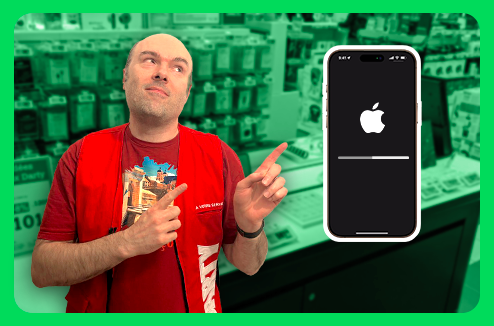
Vous avez décidé de passer d'un iPhone à un smartphone Android ? Mails, contacts, photos... Suivez le guide pour retrouver vos données personnelles sur votre nouveau téléphone sous Android.
Vous avez craqué pour un nouveau smartphone Android et vous voulez récupérer les données qui sont stockées sur votre iPhone ? Votre boîte mail, vos contacts, vos photos ou encore votre calendrier, c'est désormais ultra-simple grâce à votre compte Google et l'application Google Drive.
Migrer vos données personnelles de iOS vers Android
-
Rendez-vous sur l'AppStore sur votre iPhone ;
-
Téléchargez l'application "Google Drive" et installez-la ;
-
Lancez l'application et connectez-vous à votre compte Google ;
-
Choisissez ensuite la façon (le type de connexion) avec laquelle vous souhaitez sauvegarder vos photos et vidéos dans la bibliothèque Google ;
-
Appuyez sur "Activer" ;
-
Choisissez ensuite la taille d'importation de vos photos et vidéos. Préférez "Haute Qualité" pour bénéficier de plus d'espace de stockage ;
-
Touchez "Suivant", puis "Ok" ;
-
Autorisez "Drive" à accéder à vos photos ;
-
Appuyez sur l'icône en haut à gauche de l'application ;
-
Sélectionnez "Paramètres" puis "Sauvegarder" ;
-
Appuyez sur "Démarrer la sauvegarde" ;
-
Acceptez ensuite les différentes autorisations pour que la sauvegarde se lance ;
-
Laissez votre iPhone allumé pendant la sauvegarde et lorsqu'elle est terminée, appuyez sur "Ok".
-
Sur votre téléphone Android, lors de la mise en marche, connectez-vous avec le compte Google sur lequel vous avez sauvegardé vos données ;
-
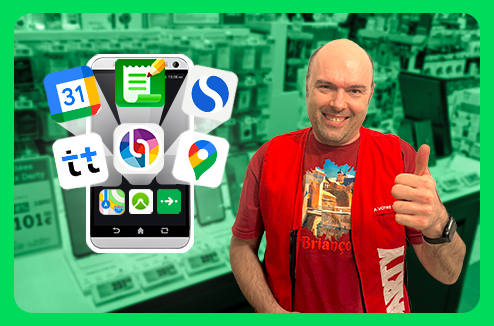
Le tour est joué. Vos photos sont accessibles via l'application "Google Photos", vos contacts via le répertoire, votre calendrier depuis l'application "Agenda"
Pour votre musique
Utilisez l'utilitaire Music Manager sur votre ordinateur pour ajouter la musique d'iTunes à la bibliothèque Google. Vous pouvez ensuite retrouver vos musique via l'application Play Musique.
> La démo en vidéo :
Pour lire la vidéo l'activation des cookies publicitaires est nécessaireGérer mes cookiesCliquer ici pour afficher la vidéo
Le saviez-vous ? Il existe des applications qui fonctionnent avec un compte différent et donc qui possèdent un système de sauvegarde différent. Pensez donc à sauvegarder leurs données directement via leur interface.
A savoir : pour éviter de perdre vos données en cas de bug de votre téléphone, il est conseillé de réaliser des sauvegardes régulières de votre appareil sur votre ordinateur, en ligne ou sur un support externe.
|
D'autres conseils sur Darty & Vous : > Comment transférer ses données de Android vers iOS ? |
)
)