Pour avoir la disponibilité des produits, sélectionnez un code postal de livraison ou de retrait.
Plus d’informations sur la protection des données personnelles

Comment récupérer toutes ses applications en changeant de téléphone (Android et iPhone) ?
Benjamin
Publié le 01/01/2026


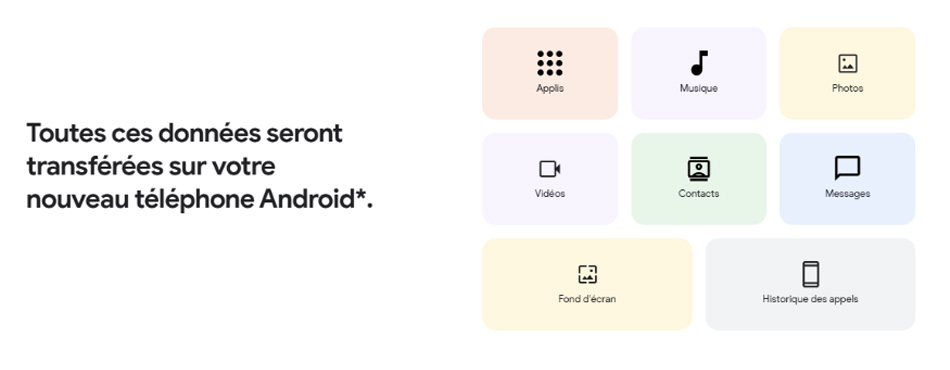
La grande question quand on change de téléphone est "Comment je vais récupérer mes applications, conversations WhatsApp, accès bancaires et scores sur mes jeux préférés ?". Pas de panique : aujourd'hui, la migration est beaucoup plus simple, surtout si vous restez fidèle à votre "écosystème" (Android ou Apple). Mais attention, il y a une nuance importante à saisir : récupérer l'application est une chose, récupérer vos « données » (sauvegardes, identifiants, mot de passe etc…) en est une autre. Suivez le guide, je vous explique comment faire.
L'étape zéro : la sauvegarde
Avant même de toucher à votre nouveau smartphone, il y a une étape impérative : la sauvegarde de vos données. Car on ne peut pas transférer ce qui n'existe pas, voici comment faire :
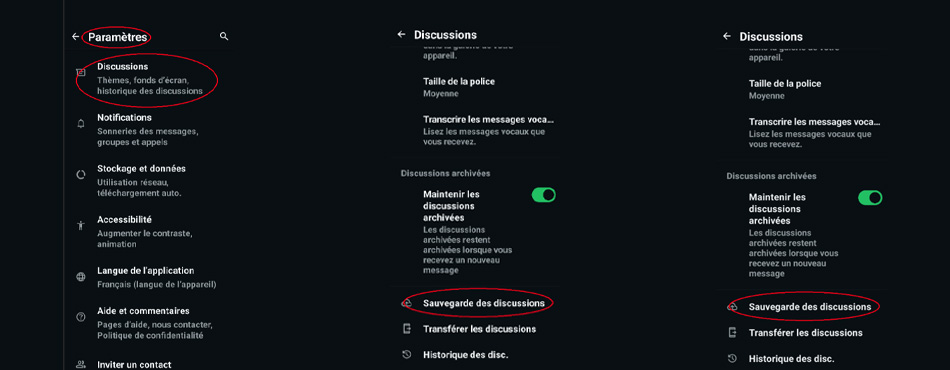
Sur Android
Allez dans Paramètres > Système > Sauvegarde et tapez sur "Sauvegarder maintenant". Cela sécurise la liste de vos applications, vos contacts et vos SMS sur les serveurs de Google.
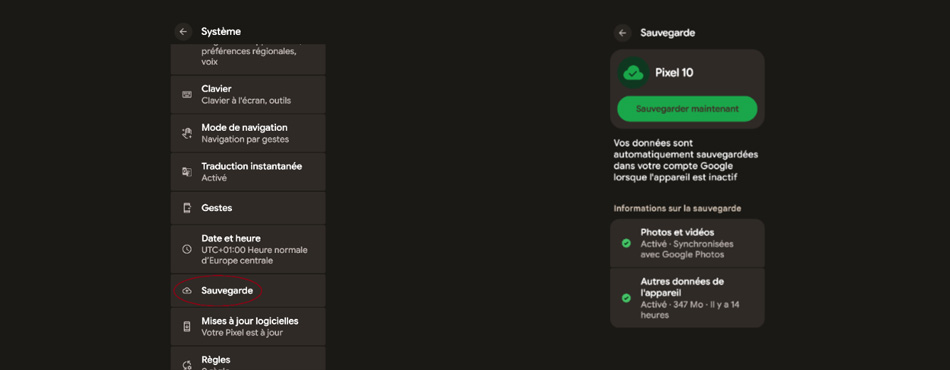
Illustration sur un Google Pixel 10
Les applications de messagerie, elles, requièrent souvent une sauvegarde séparée. C’est le cas pour WhatsApp et Signal entre autres.
Sur iPhone
Direction Réglages > [Votre Nom] > iCloud > Sauvegarde iCloud et lancez une sauvegarde immédiate.
Illustration sur un iPhone
> Sauvegarde et partage : tous nos guides pour vos fichiers
Vous restez dans le même système (Android ou iOS)
Cas 1 : d'Android à Android
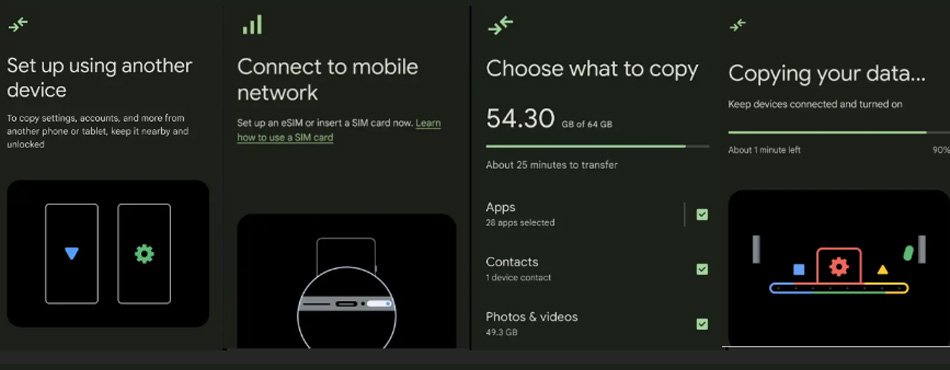
Google a bien fait les choses pour que vous restiez chez eux. Sur les Pixel, il suffit de scanner un QR code pour effectuer le transfert des données.
Mais chaque constructeur propose sa propre méthode pour la mise en service d’un nouvel appareil. Voici la méthode universelle expliquée par Android :
- Lors du démarrage de votre nouveau téléphone, choisissez l'option "Copier les applications et les données" ;
- Ensuite, vous pouvez soit :
- Relier les deux téléphones avec un câble USB-C. C’est beaucoup plus rapide que le WiFi pour transférer vos giga-octets de photos et vidéos ;
- Restaurer une sauvegarde depuis le Cloud Google. Le Play Store retéléchargera automatiquement toutes vos anciennes applications.
Attention aux banques : même si l'application bancaire est transférée, vous devrez vous reconnecter et de nouveau valider votre identité (selfie, code SMS). C'est une sécurité "anti-clonage" qu'on ne peut pas contourner.
De même pour la sécurité biométrique, vous devrez ré-enregistrer vos empreintes et reconfigurer la reconnaissance faciale.
Cas 2 : d'iPhone à iPhone
Apple propose l'expérience la plus fluide du marché, une véritable "prison dorée" confortable.
Option A : la restauration depuis votre ancien iPhone
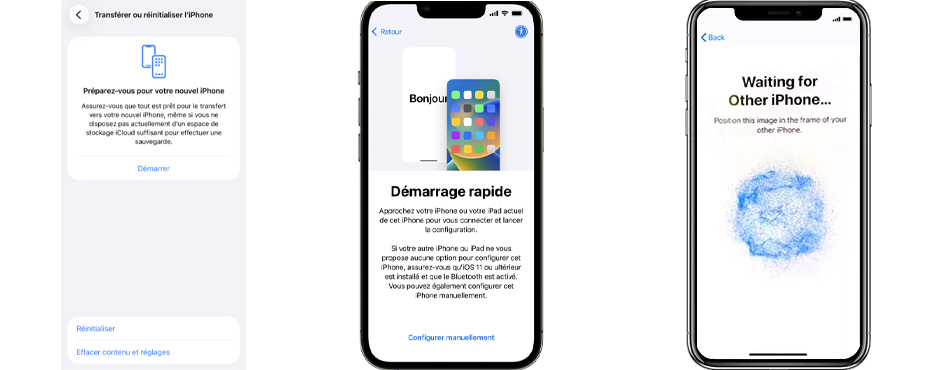
Il est possible de faire un transfert direct en WiFi de votre ancien iPhone à votre nouveau.
- Dans l’application Réglages de votre ancien appareil, touchez le WiFi et assurez-vous que vous êtes bien connecté.e à un réseau ;
- Activez aussi le Bluetooth ;
- Positionnez les deux appareils l’un à côté de l’autre ;
- Une animation (un nuage de points bleus) va apparaître. Scannez-la avec l'ancien téléphone.
Le résultat ? Un clone quasi parfait. Vos applications seront à la même place, vos réveils seront réglés et la plupart de vos connexions seront actives.
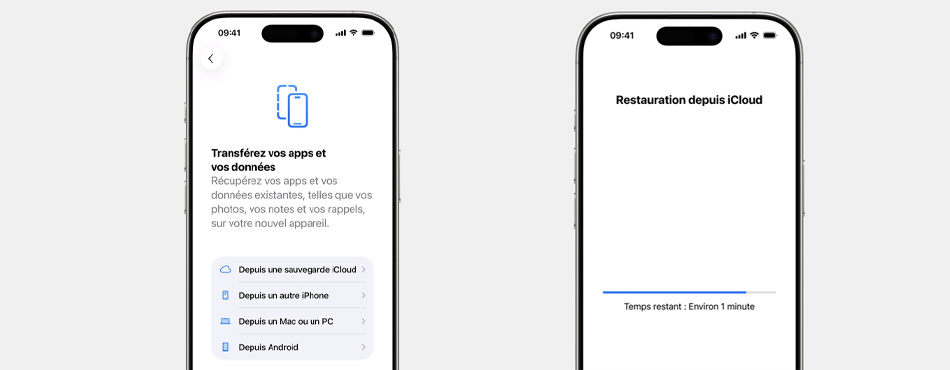
Option B : la restauration depuis iCloud
Vous n’avez pas accès à votre ancien iPhone pour diverses raisons (panne, vol, perte...) ? Lors de la configuration, choisissez "Restaurer à partir d'iCloud" et sélectionnez la dernière sauvegarde. Vous retrouverez toutes vos données enregistrées à ce moment-là.
Ce qui ne passe pas
Même chez Apple, certaines choses sont trop sensibles et ne peuvent pas être restaurer automatiquement. Il s'agit d'abord de FaceID et TouchID, que vous devrez reconfigurer, ainsi que d'Apple Pay. Vos cartes bancaires doivent elles aussi être réactivées manuellement pour des raisons de sécurité.
> Utiliser iCloud pour transférer vos données de votre ancien appareil iPhone Assistance Apple (FR)
Vous changez de système
Avant de commencer, il faut accepter une réalité technique : le transfert n'est jamais une copie conforme à 100 % si vous changez de système d'exploitation (OS).
Si les contacts, photos, vidéos, calendriers et comptes mail par exemple se transfèrent bien, les applications bancaires (Sécur'Pass, Clé Digitale), les applications de double authentification (2FA) et les cartes eSIM demandent plus de travail.
D'autres données seront, elles, malheureusement perdues. Les applications payantes, d'abord : un achat sur l'AppStore d'Apple n'est pas valable sur le Google Play Store, et vice-versa. Il n'y a pas de transfert de licence entre Apple et Google. De même, l'historique Signal ne passera pas l'épreuve du transfert. L'application ne supporte pas la migration inter-OS.
Cas 1 : d'Android vers iPhone
Vous passez à la pomme ? Apple a créé une application spécifique pour vous aider à "switcher" : "Migrer vers iOS". Il suffit d'installer l'outil sur votre Android. Celui-ci va créer un réseau WiFi privé avec le nouvel iPhone pour transférer vos contacts, photos et messages. Un code à saisie unique valide la création du réseau WiFi temporaire.
Pour les applications, c'est astucieux : l'outil n'installe pas les fichiers Android (APK) sur l'iPhone (c'est incompatible). Au lieu de cela, il scanne votre liste, trouve les équivalents gratuits sur l'App Store et les ajoute à une liste de téléchargement.
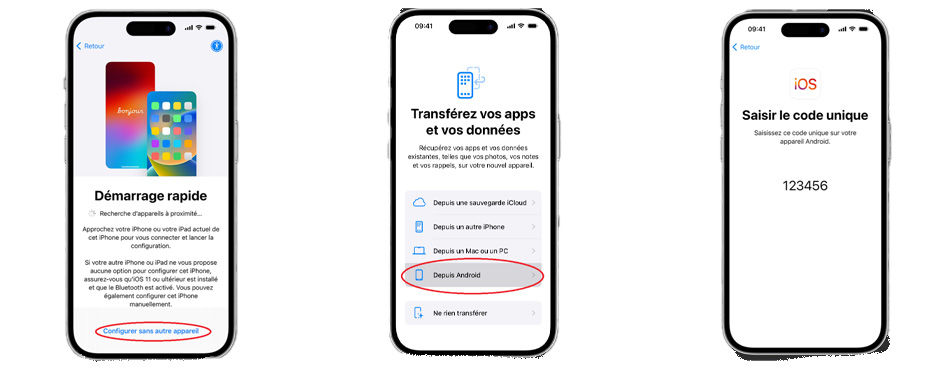
Astuce de pro : si "Migrer vers iOS" bloque, désactivez les données mobiles et les options de "basculement réseau intelligent" sur votre Android. Il essaie souvent de repasser en 4G car le WiFi de l'iPhone n'a pas d'internet.
> Passer d’un appareil Android à un iPhone ou un iPad - Assistance Apple (FR)
Cas 2 : d'iPhone vers Android
Vous passez chez le Droid vert ! Attention, c'est le transfert qui demande le plus de "bricolage".
Avant toute chose, désactivez iMessage et FaceTime. Sinon, les SMS de vos amis sur iPhone continueront d'aller vers les serveurs d'Apple et n'arriveront jamais sur votre Android.
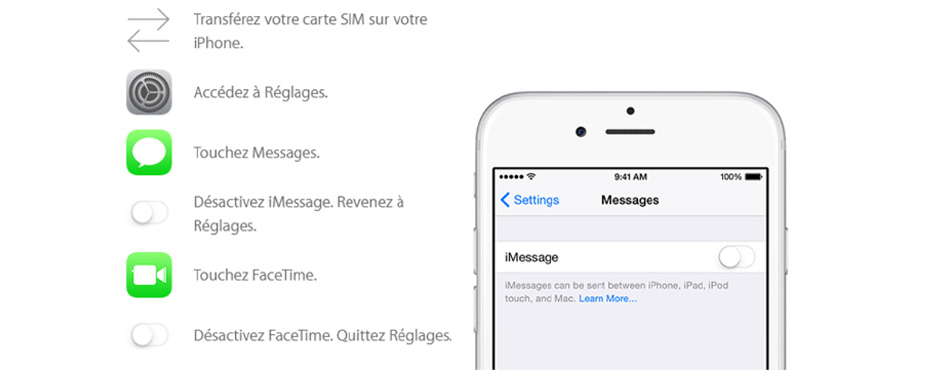
Interrompre l’association avec iMessage et le désactiver – Assistance Apple
Lors de la configuration initiale, Google recommande d'utiliser un câble Lightning vers USB-C ou USB-C vers USB-C. Cela permet de récupérer plus efficacement photos, vidéos, contacts et messages. Le plus simple reste de tout synchroniser AVANT de changer d'appareil avec son compte Google (Google Contacts, Google Agenda, Google Photos).
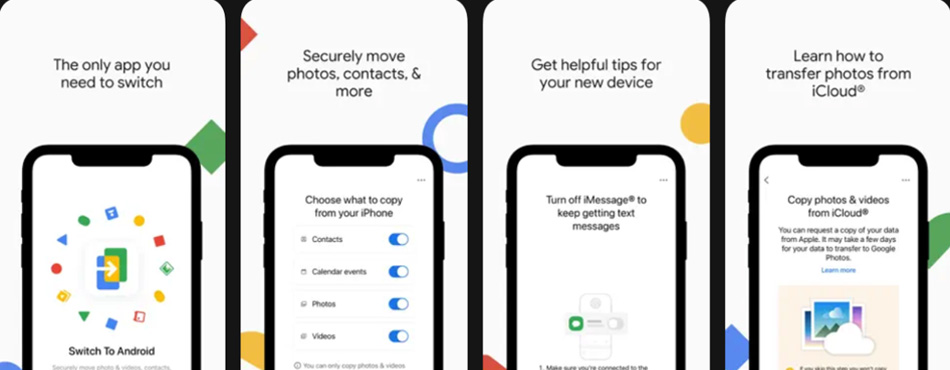
Pour les applications, contrairement au sens inverse, il n'y a pas d'outil qui télécharge tout automatiquement aussi bien que "Migrer vers iOS". Vous devrez aller sur le Play Store et retélécharger vos applications manuellement. Comme pour la migration vers iOS, il faudra repasser à la caisse pour les applications payante. Long et fastidieux est le chemin vers Android…
Foire Aux Questions (FAQ)
Comment transférer mes conversations WhatsApp ?
Android vers iPhone : utilisez l'option incluse dans l'app "Migrer vers iOS".
iPhone vers Android : c'est possible via un câble (USB-C vers Lightning ou USB-C pour les iPhone les plus récents) lors de la configuration initiale du Android (Samsung le gère très bien via Smart Switch). Sinon, passez par les réglages de sauvegarde dans l'application WhatsApp.
J'ai perdu ma progression dans mon jeu !
Si le jeu utilise une sauvegarde locale (sur le téléphone), elle est souvent perdue en changeant de système (iOS <-> Android). Si le jeu utilise un compte cloud (Facebook, Supercell ID, Google Play Jeux), connectez-vous et vous retrouverez tout.
Attention à la Double Authentification (2FA) !
Ne réinitialisez jamais l'ancien téléphone avant d'avoir transféré vos applications d'authentification comme Google Authenticator, Microsoft Authenticator, etc. Utilisez la fonction "Exporter" dans l'application pour générer un QR code à scanner avec le nouveau téléphone. Sinon, vous risquez de vous bloquer l'accès à vos comptes.
> L'authentification sans mot de passe : une révolution qui doit inclure tout le monde
Conclusion
Changer de téléphone est devenu bien moins stressant, à condition de bien préparer le terrain. Si vous restez dans le même écosystème, c'est presque magique. Si vous changez de camp, prévoyez un petit temps pour tout reconfigurer manuellement.
Un dernier conseil d'ami : ne videz pas votre ancien téléphone tant que le nouveau n'est pas 100 % opérationnel (banques et codes 2FA validés). On n'est jamais trop prudent !
)
)
)
)