Pour avoir la disponibilité des produits, sélectionnez un code postal de livraison ou de retrait.
Plus d’informations sur la protection des données personnelles

Sauvez vos souvenirs : comment numériser ses diapositives sur PC ? (du smartphone au scanner professionnel)
Benjamin
Publié le 01/01/2026

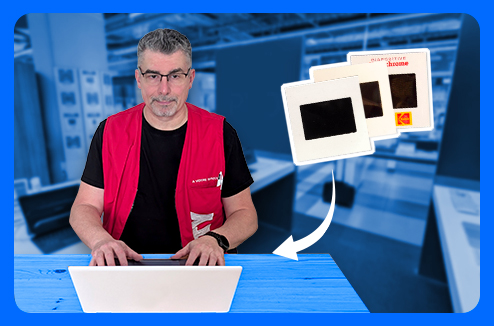
En faisant un peu de rangement, vous êtes tombé.e sur un vieux carton de diapositives ? Cérémonies, premières bougies, vacances à la neige avec tonton Alphonse.... Le problème, c'est que ces souvenirs sont en danger. La diapositive est très sensible à l'environnement : humidité, moisissures et rayures peuvent la rendre illisible. Il est urgent de sauver ce patrimoine avant qu'il ne soit trop tard. Comment transférer ces petits carrés de carton ou plastique (en fonction de l’âge !) sur votre ordinateur sans y passer dix ans, ni se ruiner ? Voici un comparatif des différentes méthodes possibles !
Étape cruciale : la préparation
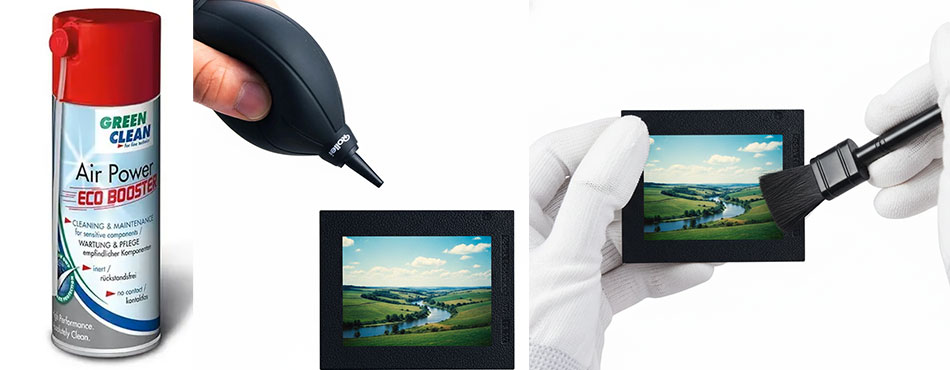
Avant même d'allumer votre PC, parlons de votre pire ennemie : la poussière. Une fois la diapositive affichée sur l'écran de votre ordinateur, un minuscule grain de poussière ressemblera à une montagne au milieu de votre jardin. Pour éviter cela, équipez-vous toujours en conséquence :
- Bombe à air sec : pour souffler les débris sans toucher le film ;
- Pinceau antistatique ou poire soufflante : indispensable pour décoller les poussières tenaces ;
- Gants en coton : surtout, pas de doigts sur le film ! Les empreintes digitales sont un cauchemar à retirer.
|
Conseil : triez vos diapos avant de commencer. Inutile de numériser trois fois la photo floue du chat ou un paysage sans intérêt. Posez-vous la question de l’intérêt de la prise vue : vaut-elle l’investissement en temps de sa sauvegarde ? Classez vos diapos par année, puis par événement. Cela vous fera gagner un temps précieux plus tard, au moment de ranger les fichiers sur votre ordinateur. |
Méthode 1 : le smartphone et un peu de bricolage (la solution "système D")
Pour qui ? Budget zéro ou un partage rapide sur les réseaux sociaux par exemple.
Avec un peu de bricolage, il est possible de numériser ses diapositives à l'aide de votre smartphone. C'est la méthode la plus accessible. Le principe est simple : on utilise une source de lumière derrière la diapo (rétroéclairage) et on la prend en photo avec son téléphone.
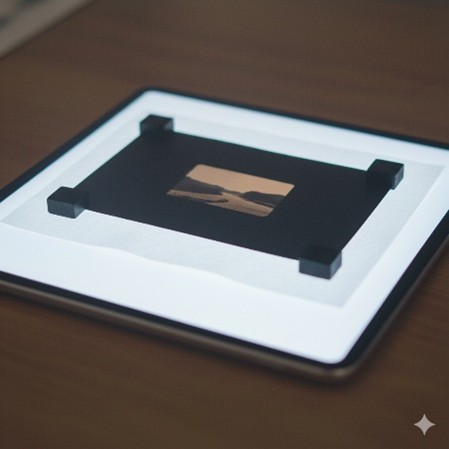
Pour ce faire, vous aurez besoin d'une "boîte à lumière" bricolée, ou simplement une tablette tactile affichant une page blanche pour éclairer la diapo par derrière.
Attention, ne posez pas la diapositive directement sur l'écran de la tablette ! Autrement, vous verrez les pixels de l'écran (effet de moiré). Surélevez donc la diapo de quelques centimètres. Vous pouvez aussi confectionner un support en carton avec en son centre un orifice légèrement plus petit que la diapositive pour pouvoir effectuer la prise de vue de façon stable. Aidez-vous de la représentation ci-dessous :
Ensuite, utilisez des applications comme Google PhotoScan ou SlideScan, qui aident à recadrer et corriger les couleurs.
Verdict : C'est rapide et gratuit (ou presque) mais la qualité est médiocre. Les capteurs de téléphone peuvent déformer l'image et le format JPEG compressé ne permet pas une vraie restauration.
Méthode 2 : les scanners autonomes (le compromis rapide)
Pour qui ? Grand public, volume de diapos imposant, budget 50-150€.
Vous avez sûrement déjà vu ces petites tours de marques Rollei, Kodak, Agfa, etc. Ce ne sont pas de "vrais" scanners, mais des appareils photo miniatures enfermés dans une boîte. Ils prennent une "photo" instantanée de la diapo et l'enregistrent sur une carte SD. Il suffit ensuite de brancher l'appareil en USB ou d'insérer la carte SD dans votre ordinateur pour importer les photographies.
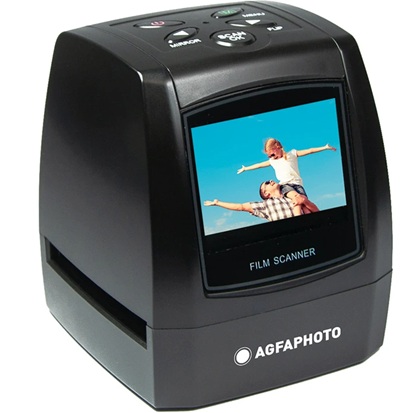
Verdict : C'est très rapide (environ 2 secondes par diapo), parfait pour aller vite. Cependant, la gestion des contrastes est faible : les zones d'ombre deviennent souvent toutes noires ("bouchées").
Méthode 3 : le scanner à plat spécialisé (le choix de la qualité)
Pour qui ? Exigence de qualité, archivage familial durable.
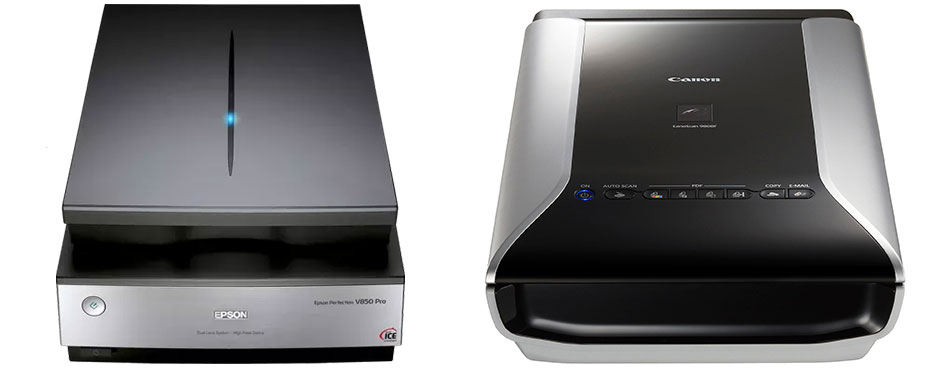
Ici, on parle de scanners comme les Epson Perfection Vxxx Photo ou Canon Canoscan. Ils possèdent un dos rétroéclairé spécifique pour les films. Pour obtenir une impression de qualité (300 DPI) en format 10x15 cm standard, il vous faut régler le scanner sur 1250 DPI minimum. Vous pouvez monter à 3200-4000 DPI pour archiver le grain du film, mais cela alourdira le fichier.
À savoir que plus la densité optique est élevée (Dmax de 3.4 ou plus), plus le scanner arrive à voir la différence entre un noir profond et un gris très foncé. Vous verrez les détails dans les zones d’ombres (par exemple les plis d'un costume noir).
Si vos photos ont jauni avec le temps, choisissez un échantillonnage de 48 bits dans les réglages. Cela offre une palette de couleurs beaucoup plus large pour corriger les dérives lors de la numérisation.
Pour le format de fichier, préférez le format TIFF. Contrairement au JPEG qui compresse et dégrade l'image, le TIFF garde toute la qualité.
L'arme secrète : le Digital ICE. C'est l'argument massue de cette méthode. Le scanner utilise un rayon infrarouge pour détecter les poussières et les rayures, et les efface automatiquement de l'image. C'est magique et cela vous sauve des heures de retouche.
Note : l'infrarouge ne fonctionne malheureusement pas sur les films Kodachrome ou le noir et blanc.
Verdict : la qualité est très bonne, mais c'est lent. Comptez 3 à 4 minutes par diapositive.
Malheureusement les constructeurs abandonnent ce type de produit. Ils sont donc à rechercher dans les fins de stock, en occasion ou en location.
Méthode 4 : la photographie numérique (pour les passionnés/experts)
Pour qui ? Photographes équipés d'un Reflex/Hybride.
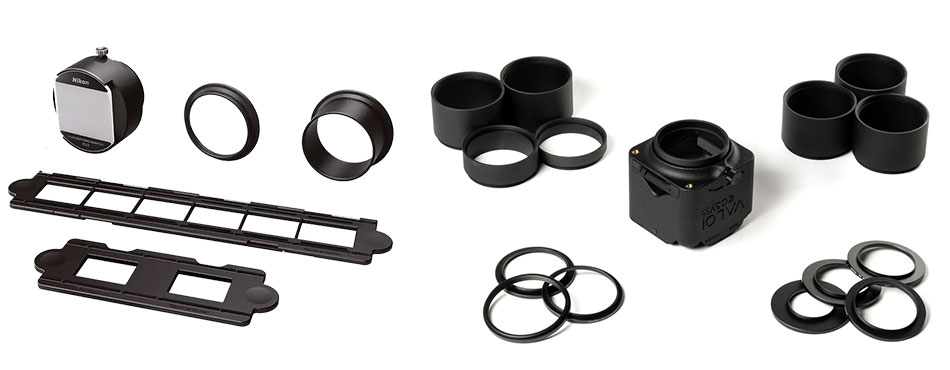
C'est la méthode qui a le vent en poupe chez les experts. On utilise un appareil photo numérique performant, un objectif macro et un tube allonge (comme le Nikon ES-2, le kit JJC FDA-S1 ou le kit Valoi) pour photographier la diapo.
Autre possibilité le banc de reproduction classique : l'appareil est alors monté sur une colonne verticale, pointant vers une table lumineuse. Cette méthode est plus polyvalente (permettant de scanner des formats variés comme le 120 ou le 4x5 pouces), mais nécessite un alignement rigoureux à l'aide d'un niveau à bulle ou d'un miroir. Une fois que tout est réglé, c'est ultra-rapide (quelques secondes par photo).
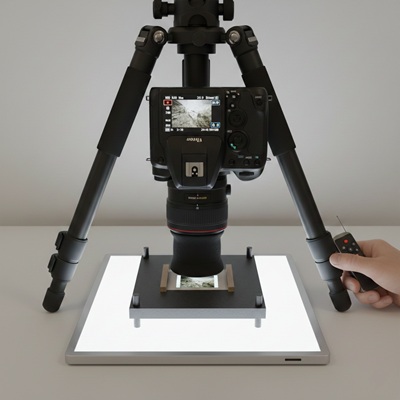
Vous obtenez alors un fichier RAW (brut), malléable à l'infini pour corriger les couleurs. La qualité dépend directement de votre appareil photo.
Verdict : c'est la méthode qui offre la meilleure qualité, mais elle demande de la technique (mise au point manuelle, réglages ISO, etc.) et ne nettoie pas la poussière automatiquement.
Tableau récapitulatif : quelle méthode choisir ?
|
Méthode |
Budget |
Temps par diapo |
Qualité |
Pour qui ? |
|---|---|---|---|---|
|
Smartphone |
0€ |
Rapide |
Basse |
Réseaux sociaux |
|
Scanner autonome |
~100€ |
Très rapide |
Moyenne |
Gros volumes |
|
Scanner à plat |
200-400€ |
Lent (3-4 min) |
Haute |
Archivage familial |
|
Reflex (Repro) |
Cher (si achat) |
Rapide |
Excellente |
Passionnés photo |
Une fois sur le PC... le travail continue !
Avoir le fichier sur l'ordinateur n'est que la moitié du chemin.
C'est là que votre tri initial porte ses fruits ! Une fois les fichiers sur le disque dur, il faut s'organiser pour ne rien perdre.
Le logiciel
Si vous avez utilisé un scanner, des logiciels comme VueScan ou SilverFast sont des références. Pour la retouche photo, Lightroom ou GIMP (gratuit) sont parfaits.
L'astuce pour renommer en masse
Fini la galère de renommer les fichiers un par un :
- Sur Windows : sélectionnez toutes vos photos, faites un clic droit sur la première, choisissez "Renommer" et tapez par exemple "1985_Vacances". Windows va automatiquement numéroter toutes les suivantes (1985_Vacances (1), (2), etc.).
Pour aller plus loin : comment renommer plusieurs fichiers sur Windows
- Sur Mac : utilisez l'application "Automator" pour réaliser la même opération en lot. Cela permet de savoir d'où vient l'image même si elle est sortie de son dossier
Pour aller plus loin : comment renommer plusieurs fichiers sur Mac
La couleur
Avec le temps, les diapos virent souvent au bleu ou au rouge. Il faudra corriger la colorimétrie (balance des blancs) pour retrouver les teintes d'origine.
La règle d'or de la sauvegarde
Un disque dur peut lâcher. Pour éviter de perdre tout ce travail, sauvegardez vos diapos sur un second support différent de votre ordinateur : un disque dur externe, une clé USB ou un service de stockage en ligne (Cloud) comme celui proposé par Darty dans son pack Serenité .
Vous n'avez pas le temps ?
Si toute cette technique vous effraie ou que vous avez 2 000 diapositives à traiter, l'externalisation est une option sage, plus ou moins onéreuse en fonction de la quantité de diapositives. Le service de numérisation Darty est là pour ça.
Caractéristiques principales :
- Qualité d'image : Très Haute Définition (3200 x 4800 pixels / 3500 dpi) ;
- Traitement complet : dépoussiérage + numérisation + correction des couleurs inclus ;
- Technologie : issue de l'expertise professionnelle (ex-Kodak).
La prochaine étape pour vous ? Ouvrez ce vieux placard, sortez une boîte de diapositives et regardez l'état de vos films à la lumière du jour. Si vous voyez des taches, il est temps d'agir ! Il en va de même pour vos film 8mm/super8 ou vos négatifs tous formats.
)
)
)
)