Pour avoir la disponibilité des produits, sélectionnez un code postal de livraison ou de retrait.
Plus d’informations sur la protection des données personnelles

Smartphone : comment trouver le juste équilibre avec l’IA et reprendre les commandes ?
Benjamin
Publié le 16/03/2026

Qu'il s'agisse de smartphones Samsung, Google ou Apple, l'intelligence artificielle est désormais partout dans notre quotidien. C'est génial sur le papier pour retoucher des photos ou traduire en temps réel, mais soyons honnêtes : parfois, c'est trop. On veut juste un téléphone qui ne réécrit pas nos SMS à notre insu et qui tient toute la journée. Dans cet article, je vous propose des tutos pas-à-pas pour désactiver les fonctionnalités envahissantes de l’IA sur Android et iPhone, tout en apprenant à garder les fonctions vitales. Suivez le guide !
Sommaire
- Pourquoi vouloir "débrancher" l'IA ? (Non, ce n'est pas parce qu'elle va dominer le monde)
- Sur Android (Samsung & Google Pixel)
- Sur iPhone (Apple Intelligence & iOS 18 et ultérieurs)
- Le tri sélectif : ce qu'il faut désactiver et ce que vous devez garder
- En conclusion : vers un "Minimum Viable AI" et l'avenir de nos téléphones
Pourquoi vouloir "débrancher" l'IA ? (Non, ce n'est pas parce qu'elle va dominer le monde)
Loin des scénarios de science-fiction, les raisons de vouloir limiter l'intelligence artificielle sur votre smartphone sont très pragmatiques. Il y a trois grandes raisons qui poussent de plus en plus d'utilisateurs à chercher le bouton "Off" :
Le jus, c'est la vie : l'impact sur votre batterie
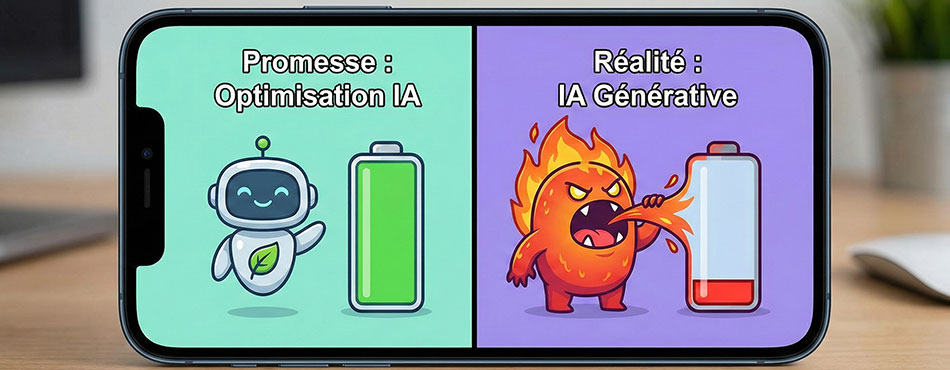
On nous vend souvent l'IA comme une technologie qui optimise nos téléphones. C'est vrai pour certaines petites tâches, mais pour l'IA générative locale (celle qui tourne directement sur votre puce pour générer du texte ou des images), c'est une tout autre histoire. Le laboratoire Greenspector a publié en 2025 une étude fascinante sur le sujet*. Et les chiffres donnent le vertige :
- Au repos, votre smartphone consomme environ 36 µAh/s ;
- Quand vous faites tourner un modèle d'IA localement (comme Llama 3.2), la consommation explose à 535 µAh/s. C'est multiplié par 15 !
- Pour vous donner un ordre d'idée, cette IA consomme bien plus d'énergie que de filmer une vidéo en 4K (233 µAh/s) ou de jouer à un jeu vidéo 3D très gourmand (427 µAh/s).
Le résultat ? Une autonomie qui fond comme neige au soleil et une surchauffe de l'appareil. Et qui dit chaleur, dit dégradation prématurée de votre batterie en lithium. Limiter l'IA, c'est donc avant tout protéger votre matériel.
*L'impact environnemental de l'IA textuelle locale - Greenspector
La vie privée : "On reste entre nous, d'accord ?"
La promesse des constructeurs façon Las Vegas - ce qui se passe sur votre téléphone reste sur votre téléphone - est belle, mais le diable se cache dans les détails techniques. Pour que ces IA deviennent des génies, elles doivent retourner à l'école en permanence. Et devinez qui lui fournit la matière première ? C'est vous ! Pour " entraîner " leurs modèles et les rendre plus pertinents, Google et Samsung ont besoin de montagnes d'exemples concrets.
Quand vous demandez à Gemini de réécrire un mail délicat ou à Galaxy AI de modifier une photo de famille, ces interactions ne s'évaporent pas toujours. Si vous n'avez pas explicitement dit non dans les tréfonds des paramètres, vos requêtes peuvent être envoyées sur leurs serveurs, anonymisées (on enlève votre nom), stockées, et parfois même relues par de vrais humains pour vérifier si l'IA a bien fait son travail. C'est plutôt gênant.
Même Apple, qui se revendique comme le chevalier blanc de la vie privée, récupère des 'métadonnées' : ils ne lisent pas le contenu de vos messages, mais ils analysent comment, quand et à quelle fréquence vous utilisez leurs outils.
Enfin, il y a le risque local. Pour que des fonctions magiques comme " Entourer pour chercher " ou les suggestions proactives fonctionnent, votre téléphone doit scanner et indexer en temps réel tout ce qui s'affiche sur votre écran, dans vos mails ou vos SMS. C'est très pratique, mais ça crée une véritable carte au trésor de votre vie privée. Si jamais votre téléphone venait à être piraté, c'est le jackpot pour les hackers. Même si les constructeurs encryptent et protèges vos données.
La charge mentale : Laissez-moi respirer !
L'IA veut parfois trop bien faire, et ça devient vite agaçant. C'est comme un passager qui veut toujours conduire à votre place : elle vous coupe pour suggérer une réponse, elle corrige votre argot alors que c'était fait exprès, ou elle vous propose des applications avant même que vous y ayez pensé.
C'est fatigant pour le cerveau et ça nous déconcentre en permanence. Et puis, soyons honnêtes : à force de la laisser écrire nos messages, on risque de perdre notre naturel et de ne plus savoir aligner deux mots tout seuls ! Bref, parfois, on a juste envie qu'elle nous laisse tranquille.
Sur Android (Samsung & Google Pixel)
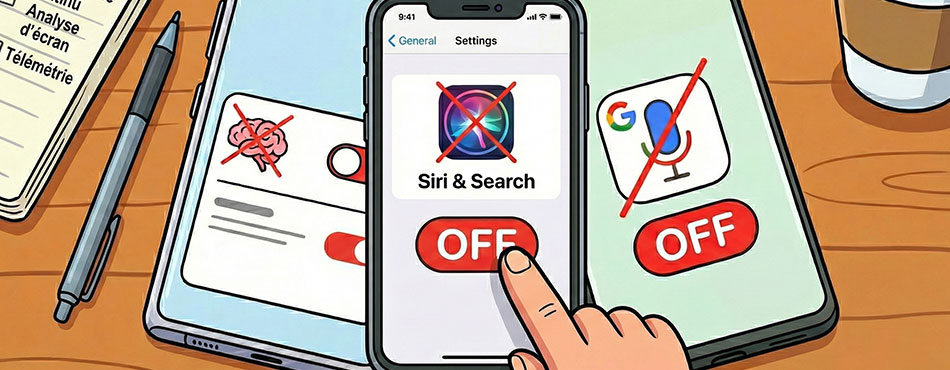
L'écosystème Android est très ouvert, ce qui est super, mais Google a une fâcheuse tendance à intégrer l'IA dans la moindre petite application. Si vous êtes possesseur d'uns smartphone dans les gammes Samsung Galaxy S24, S25 ou un Google Pixel 8, 9 ou 10, voici comment reprendre les commandes.
1- Calmer les ardeurs de Google Gemini
Mauvaise nouvelle pour les nostalgiques : Google a confirmé que le bon vieil Assistant vocal prend sa retraite définitive en ce mois de mars 2026. Il est remplacé de force par Gemini, l'IA générative surpuissante. Si vous trouviez déjà l'ancien assistant intrusif, Gemini est d'un autre niveau. Il est plus bavard, plus proactif, et surtout, plus gourmand en données personnelles pour fonctionner. Puisqu'on ne peut plus l'éviter, voici comment verrouiller votre vie privée au maximum :
- Couper le robinet à données (crucial !)
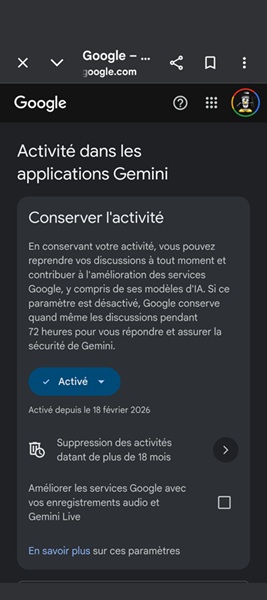
Par défaut, Google stocke vos conversations avec Gemini pour entraîner ses futurs modèles (et parfois, des humains peuvent les relire pour corriger l'IA). Pour stopper ça :
- Rendez-vous sur le site myactivity.google.com depuis votre téléphone ;
- Allez dans la section Activité dans les applications Gemini ;
- Choisissez l'option " Désactiver et supprimer l'activité ". C'est le seul moyen d'empêcher vos échanges de servir de "croquettes" pour l'IA de Google.
- Lui interdire l'accès à vos fichiers personnels
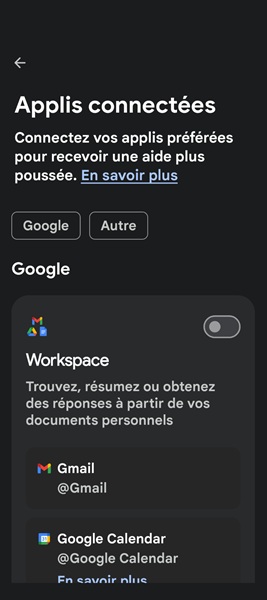
Gemini adore fouiller dans vos autres applications Google pour " mieux vous aider ". Si vous ne voulez pas qu'il lise vos Google Docs ou scanne vos trajets Maps :
- Ouvrez l'application Google (ou Gemini directement). ;
- Appuyez sur votre photo de profil => Paramètres => Applis connectées ;
- Désactivez tout ce qui vous semble trop personnel (Google Workspace, Maps, etc.). Moins il en sait, mieux vous dormirez.
2- Désactiver la Recherche Visuelle (" Circle to Search ")
Cette fonction analyse votre écran en permanence pour vous permettre d'entourer un objet et de le chercher sur le web. Une fonction pratique, mais énergivore et toujours active par défaut.
- Sur Google Pixel : allez dans Paramètres => dans la barre de recherche inscrivez " entourer pour chercher " et désactivez Entourer pour chercher ;
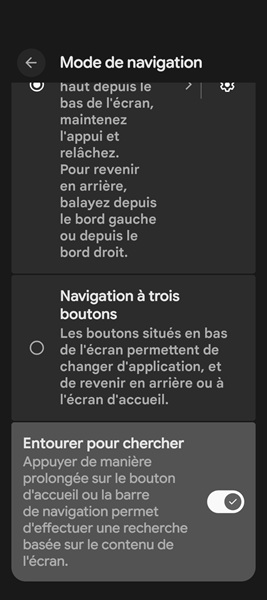
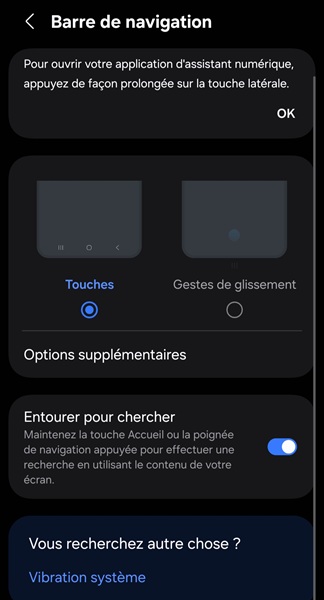
- Sur Samsung Galaxy : allez dans Paramètres => Écran => Barre de navigation. Désactivez simplement l'option Entourer pour chercher
3- Couper le micro " Hey Google "
Pour pouvoir répondre à vos demandes " Hey ou Ok Google " le micro de votre smartphone fonctionne en permanence (écoute " passive "), ce qui est relativement énergivore. Vous pouvez le rendre sourd en le désactivant et en le remplaçant par l’activation via le bouton latéral. Pour cela :
- Dans Paramètres, recherchez " assistant »" puis " écran de verrouillage " ;
- Désélectionnez " Fonctionnalités… " ;
- Faites de même pour " Conversation en continu " et " Commandes rapides " ;
- Puis autorisez l’activation du bouton latéral dans Paramètres, « Gestes », « Appui prolongé... » et choisissez « Assistant numérique ».
4- Dompter Galaxy AI sur Samsung
Samsung propose une interface très détaillée (One UI 6.1 et plus) qui permet de faire un vrai tri sur mesure.
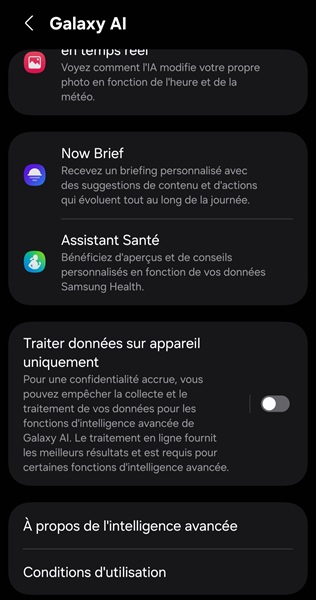
- Allez dans Paramètres => " Fonctions avancées " => " Intelligence avancée ". Vous y trouverez tous les modules d'IA (Téléphone, Clavier, Interprète, Notes...) ;
- Vous pouvez entrer dans chaque catégorie et mettre sur " Désactivé " tout ce qui ne vous sert à rien ;
- Le " bouton magique " : tout en bas de ce menu se trouve l'option " Traiter les données uniquement sur l'appareil ". Activez-la ! Cela agit comme un " Kill Switch " qui empêche physiquement votre téléphone d'envoyer vos données sur les serveurs de Samsung ou Google pour y être traitées.
- Pensez aussi à désactiver le " Service de personnalisation " (le mouchard publicitaire de Samsung) en allant dans Paramètres => Gestion globale => Compte Samsung => Confidentialité et sécurité.
5- Des photos sans filtre artificiel et un clavier silencieux
- Pour l'appareil photo Samsung
Dans les réglages de l'Appareil photo, allez dans " Optimisation intelligente " et choisissez " Minimum ". Fini pour vous le ciel bleu fluo et les visages lissés à la truelle ! Allez aussi dans la Galerie pour désactiver le "Super HDR".
- Pour l'appareil photo Pixel
Dans " Appareil Photo ", allez dans Paramètres (en bas à gauche, roue crantée avec un appareil photo) => puis les trois petits points en haut à gauche de la fenêtre pop-up => Désactivez ce qui vous semble inutile. Vous pouvez désactiver " Top Shot " aussi dans les paramètres de l’appareil photo. Cependant, soyez bien conscient que la façon de prendre vos photos et leur qualité seront impactées par ces modifications.
- Le Clavier Gboard
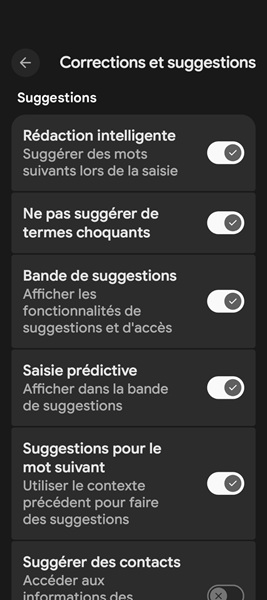
Pour éviter que l'IA lise vos frappes pour compléter vos phrases, allez dans les paramètres de Gboard => Correction et suggestions et désactivez ce qui vous semble inutile. Dans la section Confidentialité, décochez " Partager des statistiques d'utilisation ".
Attention, pensez à vérifier le fonctionnement de chaque application après ce genre de modification !!!
Sur iPhone (Apple Intelligence & iOS 18 et ultérieurs)
Apple a longtemps joué la carte de la discrétion avec l'IA, mais avec " Apple Intelligence " (disponible sur les modèles iPhone Pro à partir du 15, iPhone 16 et suivants), la firme a mis le paquet. Le discours officiel insiste sur la vie privée, mais la désactivation reste le meilleur moyen d'économiser de la batterie et de garder le contrôle !
1- Le bouton d'arrêt d'urgence : couper Apple Intelligence
Apple a eu la bonne idée de mettre un interrupteur principal.
- Allez dans les réglages de votre iPhone ;
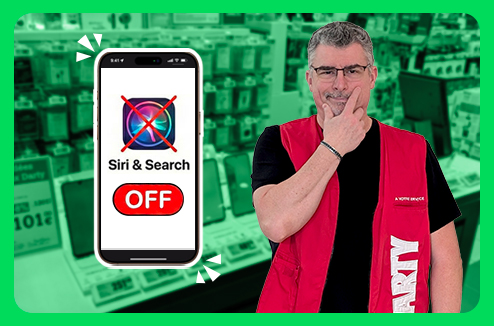
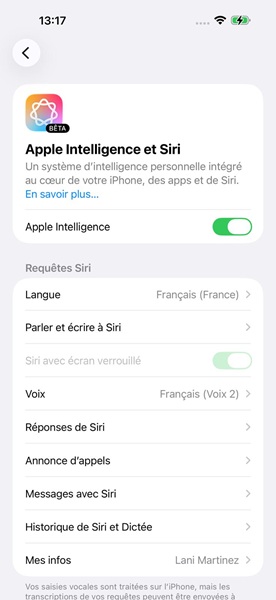
- Cherchez le menu "Apple Intelligence et Siri" ;
- Basculez l'interrupteur Apple Intelligence sur Désactivé. Cela coupe d'un coup la réécriture de texte, la création d'images génératives, et vous ramène à un fonctionnement d'iPhone beaucoup plus sobre.
2. Faire taire Siri et ses suggestions incessantes
Même sans Apple Intelligence, Siri scanne continuellement votre téléphone pour vous faire des suggestions. Cela draine la batterie pour pas grand-chose.
- Dans Réglages => Apple Intelligence et Siri, descendez à la rubrique " Suggestions" ;
- Désactivez impitoyablement les quatre options : " Afficher dans l'app ", " Afficher sur l'écran d'accueil ", " Suggérer une app " et " Notifications de suggestions ". Fini, les notifications " Rappeler Maman " au beau milieu d'une réunion ;
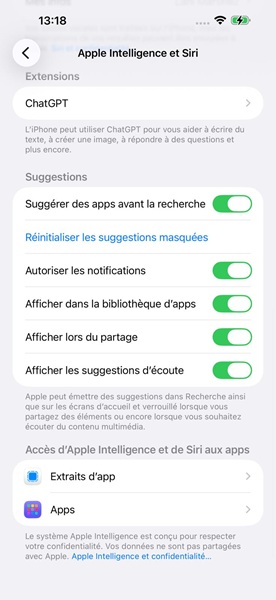
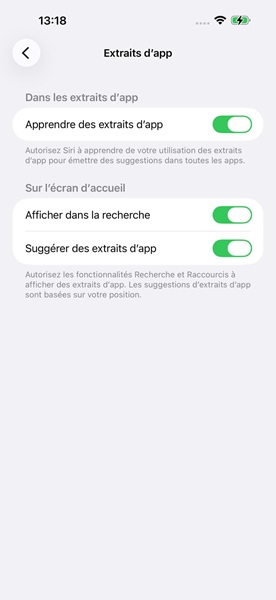
- Le nettoyage en profondeur : toujours dans ce menu, vous pouvez cliquer sur des applications spécifiques (comme votre banque ou Santé) et désactiver " Apprendre de cette app ". Siri arrêtera définitivement de fouiller dedans, ce qui est top pour votre confidentialité.
3- Purger le clavier et bloquer la télémétrie
Le clavier de l'iPhone utilise des petits modèles d'IA pour deviner ce que vous tapez.
- Allez dans Réglages => Général => Clavier ;
- Désactivez " Correction automatique, Prédiction, et Ponctuation intelligente. Vous retrouverez le plaisir de faire vos propres fautes d'orthographe !
Enfin, pour empêcher Apple d'utiliser vos données :
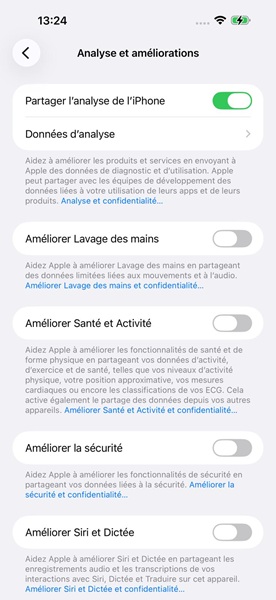
- Filez dans Réglages => Confidentialité et sécurité => Analyse et améliorations ;
- Désactivez " Partager l'analyse de l'iPhone " ;
- Très important ! Désactivez absolument Améliorer Siri et Dictée. C'est cette option qui permet potentiellement à des sous-traitants d'Apple d'écouter des extraits audios de vos requêtes pour améliorer le système.
Le tri sélectif : ce qu'il faut désactiver et ce que vous devez garder
Attention ! Ne devenez pas un intégriste de la désactivation. L'IA n'est pas uniquement là pour générer des poèmes ou truquer des photos. Certaines IA de maintenance sont silencieuses, invisibles et vitales pour le bon fonctionnement de votre appareil. Faisons le tri.
❌ La "Liste Noire" (marketing, énergivore et envahissant)
- L'IA générative système (Gemini Nano, Apple Intelligence)
Générer des emojis, résumer des textes... c'est rigolo 5 minutes, mais ça détruit votre batterie et mobilise la puce NPU pour des gadgets. À désactiver.
- La recherche visuelle continue (Circle to Search)
Garder un œil ouvert en permanence sur votre écran est un non-sens sécuritaire et énergétique.
- Les suggestions proactives
Votre cerveau est assez grand pour savoir quelle application ouvrir le matin.
- La reconnaissance vocale permanente
Les fameux "Dis Siri" ou "Hey Google" empêche le processeur de vraiment s'endormir (deep sleep) quand le téléphone est posé sur la table. Désactivez-les et appuyez sur le bouton pour leur parler, comme à l'ancienne.
- La télémétrie
Tous les menus qui vous proposent d'améliorer le service ou de partager l'analyse. Ce sont des mouchards.
✅ La "Liste Blanche" (Ce qui apporte un VRAI plus)
- La batterie adaptative (Android) / recharge optimisée (iOS)
C'est une IA locale qui étudie vos cycles de sommeil. Elle bloque la charge à 80% la nuit et termine les 20% juste avant votre réveil. C'est elle qui empêche votre batterie de s'abîmer chimiquement. Surtout, ne la coupez pas ! C'est un gain net d'énergie.
- Les filtres anti-spam et anti-phishing
Cette IA locale analyse les numéros entrants et les liens SMS suspects. Elle vous protège des arnaques au compte CPF sans rien envoyer dans le cloud. Vitale au quotidien.
- La commutation réseau intelligente
L'IA choisit automatiquement de vous faire passer de la 5G (très gourmande) au Wi-Fi selon ce que vous faites. Une excellente optimisation.
- Le traitement d'image basique (ISP)
Je vous ai conseillé de couper les filtres excessifs, mais vous pouvez laisser le traitement d'image de base (réduction du bruit, HDR simple) de votre appareil photo. Sans lui, vos capteurs produiraient des photos sombres et granuleuses.
- L'isolation de la voix
Pendant un appel en plein vent, cette IA sépare votre voix du bruit ambiant pour que votre interlocuteur vous entende. Bluffant et très peu gourmand.
En conclusion : vers un "Minimum Viable AI" et l'avenir de nos téléphones
Il est temps d'adopter ce qu'on pourrait appeler le "Minimum Viable IA". C'est une philosophie simple : on garde l'IA de l'ombre (celle qui gère la batterie, le réseau et bloque les spams), et on désactive toutes les fonctions génératives, visuelles et intrusives. Le résultat ? Une batterie qui dure plus longtemps, une confidentialité retrouvée, et un cerveau moins sollicité par des suggestions robotiques.
À l'avenir, on se dirige peut-être vers une drôle de fracture numérique. Paradoxalement, alors que l'IA est le grand argument marketing des téléphones "Pro", les utilisateurs les plus avertis sont prêts à payer plus cher pour des téléphones sans intelligence artificielle envahissante, ou se tournent vers des systèmes alternatifs (comme Graphene OS) pour s'en libérer.
Heureusement que des réglementations comme l'AI Act en Europe obligent encore un peu les constructeurs à nous laisser l'option de désactiver ces outils. Mais pour combien de temps ? À l'avenir, vérifier ses paramètres de confidentialité IA sera aussi banal et nécessaire que de changer ses mots de passe.
Voilà, vous savez tout ! Vous avez maintenant toutes les cartes en main pour dompter l'IA de votre téléphone et reprendre le contrôle.
Tableau récapitulatif des actions à faire
|
🎯 Ce que vous voulez faire |
🍏 Sur iPhone (iOS 18+) |
🌌 Sur Samsung (One UI 6.1+) |
🤖 Sur Google Pixel (Android 15+) |
|---|---|---|---|
|
🧠 Couper le "Cerveau" (Désactiver l'IA générative) |
Réglages > Apple Intelligence > Désactivé |
Paramètres > Intelligence Avancée > Traitement local (Activer) |
App Google > Paramètres > Assistant > Désactiver Gemini |
|
🛑 Stopper l'Intrusion (Fini les suggestions non sollicitées) |
Réglages > Siri > Suggestions (Tout décocher) |
Paramètres > Écran d'accueil > Média / Discover (Désactivé) |
Paramètres > Apps > Pixel Launcher > Suggestions (Désactivé) |
|
🕵️ Bloquer les Mouchards (Protéger vos données personnelles) |
Confidentialité > Analyse iPhone (Désactivé) |
Compte Samsung > Service Personnalisation (Désactivé) |
Compte Google > Données > Activité Web/App (Désactivé) |
|
🎤 Fermer le Micro (Empêcher l'écoute constante) |
Réglages > Siri > "Dis Siri" (Désactivé) |
Paramètres > Bixby > Réveil vocal (Désactivé) |
App Google > Assistant > "Hey Google" (Désactivé) |
|
👁️ Cacher l'Écran (Couper l'analyse visuelle)
|
N/A (Géré application par application) |
Écran > Barre de navigation > Entourer pour chercher (Désactivé) |
Système > Navigation > Entourer pour chercher (Désactivé) |
Mon conseil : n'essayez pas de tout faire d'un coup si vous avez peur de vous perdre. Commencez par " Fermer le micro " et " Couper le cerveau ", ce sont généralement les deux actions qui feront le plus grand bien à votre batterie (et à vos nerfs !).