Pour avoir la disponibilité des produits, sélectionnez un code postal de livraison ou de retrait.
Plus d’informations sur la protection des données personnelles

Tableur, graphique, formules... le guide ultime pour dompter Excel sans stress
Mégane Baltzer
Publié le 16/03/2026


Vous ouvrez un fichier Excel et vous voyez une grille infinie de cases blanches ? Que vous soyez un étudiant cherchant à organiser ses révisions ou un entrepreneur souhaitant suivre sa comptabilité, maîtriser les bases d’Excel est une compétence indispensable. Pas de panique. On vous guide.
Le lexique de survie
Une fois l'application Excel ouverte sur votre ordinateur PC, avant de cliquer partout avec votre souris, voici les trois mots à connaître absolument :
- La cellule : c’est une case unique. Elle a une adresse (comme aux échecs), par exemple A1 (colonne A, ligne 1) ;
- La plage : un groupe de plusieurs cellules (ex: de A1 à A10) ;
- Le classeur : c'est votre fichier entier. Il peut contenir plusieurs Feuilles (les onglets en bas).

Saisir et formater : faites du propre
Excel n'est pas qu'une calculatrice, c'est aussi un outil de présentation :
- Ajuster les colonnes : double-cliquez sur la barre de séparation entre deux lettres (ex: entre A et B) pour que la cellule s'adapte automatiquement à la taille du texte ;
- Le format monétaire : ne tapez pas "€" ou "$" manuellement. Tapez simplement le chiffre, puis cliquez sur l'icône de devise dans le ruban en haut.
Les formules magiques (le cœur du sujet)
C’est ici que la magie opère. Règle d'or : toute formule commence par le signe égal (=). Une fois que vous avez saisi le nom de la formule que vous souhaitez réaliser, Excel vous guidera avec la forme que doit prendre votre formule.
Lire aussi : Copilot dans Microsoft 365 Personnel et Familial : boostez votre créativité !
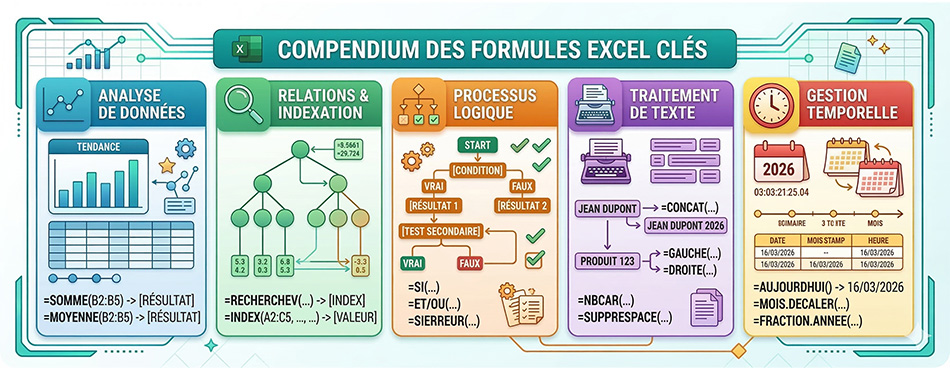
Fonctions de calcul et statistiques
Ces formules sont la base de tout tableau de bord.
SOMME: additionne une plage de cellules ;MOYENNE: calcule la moyenne arithmétique ;NB: compte le nombre de cellules contenant des nombres ;NBVAL: compte toutes les cellules non vides (texte et nombres) ;MAX/MIN: renvoie la valeur la plus haute ou la plus basse.
Fonctions de recherche et référence
Indispensables pour lier des tableaux entre eux.
RECHERCHEV: cherche une valeur dans la première colonne d'un tableau et renvoie une valeur sur la même ligne ;RECHERCHEX: la version moderne et ultra-puissante qui remplaceRECHERCHEV(plus flexible) ;INDEX: renvoie la valeur d'une cellule à l'intersection d'une ligne et d'une colonne ;EQUIV: cherche la position d'un élément dans une liste.
Fonctions logiques
Pour donner de l'intelligence à vos fichiers.
SI: effectue un test logique et renvoie un résultat si VRAI, un autre si FAUX ;ET/OU: vérifie si plusieurs conditions sont remplies ;SI.CONDITIONS: permet de tester plusieurs conditions sans imbriquer dix fois la fonctionSI ;SIERREUR: permet de masquer les messages d'erreur (comme #N/A) par un texte ou un 0.
Fonctions de texte
Pour nettoyer des bases de données mal formatées.
CONCAT: assemble plusieurs textes en un seul ;GAUCHE/DROITE/STXT: extrait une partie d'une chaîne de caractères ;NBCAR: compte le nombre de caractères dans une cellule ;SUPPRESPACE: supprime les espaces inutiles en début ou fin de texte.
Fonctions de date et heure
AUJOURDHUI: affiche la date du jour (se met à jour à chaque ouverture) ;MOIS.DECALER: calcule une date X mois avant ou après une date donnée ;FRACTION.ANNEE: calcule la différence entre deux dates en fraction d'année (pratique pour les âges ou l'ancienneté).
Astuce d'expert : utilisez le raccourci Ctrl + Z dès que vous faites une erreur. C'est le bouton "Annuler" qui sauve des vies.
Passer au niveau supérieur : les tableaux croisés dynamiques (TCD)
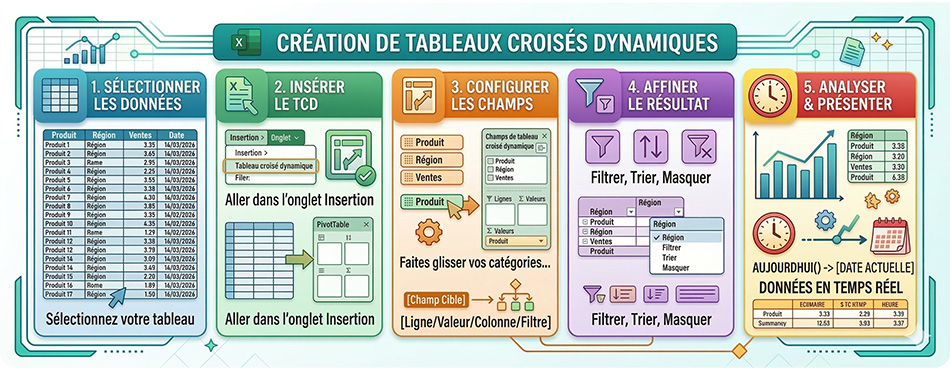
Le nom peut faire peur, mais l'outil est d'une simplicité redoutable. Le TCD permet de résumer des milliers de lignes de données en un petit tableau clair en seulement quelques clics.
3 étapes pour réussir :
- Sélectionnez votre tableau de données ;
- Allez dans l'onglet Insertion > Tableau croisé dynamique ;
- Dans le menu qui s'affiche à droite, faites glisser vos catégories dans "Lignes" et vos chiffres dans "Valeurs".
Comment créer un graphique ?
Voici les étapes pas à pas pour transformer vos chiffres en visuels percutants :
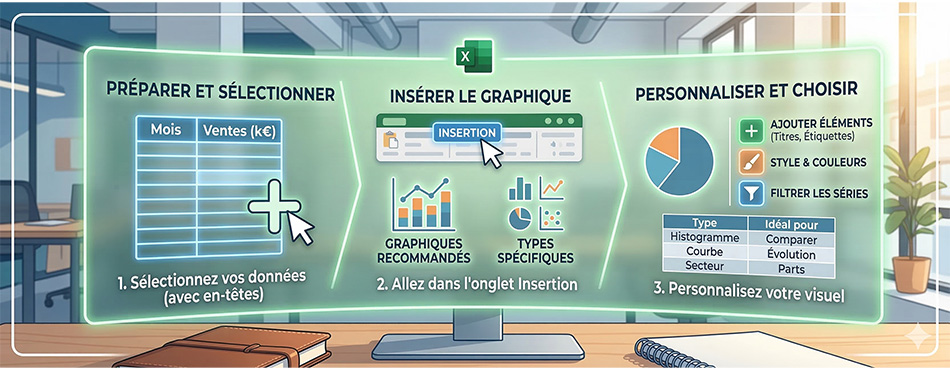
1. Préparer et sélectionner vos données
Avant de cliquer partout, assurez-vous que vos données sont bien organisées (des colonnes avec des titres clairs).
- Cliquez et faites glisser votre souris pour sélectionner la plage de cellules que vous souhaitez inclure dans le graphique ;
- Astuce : n'oubliez pas d'inclure les en-têtes (les noms des colonnes et des lignes) pour qu'Excel les utilise automatiquement comme légendes.
2. Insérer le graphique
Une fois vos données sélectionnées :
- Allez dans l'onglet Insertion du ruban (en haut de la fenêtre) ;
- Regardez le groupe nommé Graphiques ;
- Vous avez deux choix :
1. Graphiques recommandés : Excel analyse vos données et vous suggère le format le plus adapté (Histogramme, Courbe, Secteur, etc.). C'est l'option la plus sûre pour débuter.
2. Icônes de graphiques spécifiques : si vous savez déjà ce que vous voulez, cliquez directement sur l'icône correspondante.
3. Personnaliser votre visuel
Dès que le graphique apparaît, deux nouveaux onglets s'affichent dans le ruban : Conception de graphique et Format.
- Modifier le style : utilisez les "Styles de graphique" pour changer les couleurs et l'esthétique en un clic ;
- Ajouter des éléments : cliquez sur le bouton "+" vert (à droite du graphique) pour ajouter un titre aux axes, une table de données ou des étiquettes de données ;
- Filtrer : utilisez l'icône en forme d'entonnoir pour masquer ou afficher certaines séries de données sans modifier votre tableau d'origine.
Quel graphique choisir ?
| Type de graphique | Idéal pour... |
| Histogramme (Colonnes) | Comparer des catégories (ex: ventes par vendeur). |
| Courbes | Suivre une évolution dans le temps (ex: température, chiffres d'affaires mensuel). |
| Secteurs (Camembert) | Afficher des parts d'un tout (ex: répartition d'un budget). |
| Nuage de points | Observer la corrélation entre deux variables numériques. |
Prêt.e à devenir un.e pro ?
Excel n'est pas une question de talent, mais de pratique. Plus vous l'utiliserez pour vos listes de courses ou vos budgets personnels, plus vous serez à l'aise au bureau.
)
)
)
)