Pour avoir la disponibilité des produits, sélectionnez un code postal de livraison ou de retrait.
Plus d’informations sur la protection des données personnelles

Mise en page, insertions, rédaction, création de sommaire... voici le guide ultime pour devenir un pro sur Microsoft Word
Mégane Baltzer
Publié le 16/03/2026


Vous avez déjà essayé d'insérer une image et vu tout votre texte se déplacer sur trois pages ? Bienvenue dans le monde de Microsoft Word. Ce guide est là pour vous éviter de jeter votre ordinateur par la fenêtre.
Le ruban : votre tableau de bord
Une fois l'application ou le site Word ouvert sur votre ordinateur PC, avant de cliquer partout avec votre souris, prenez du recul et analysez l'interface. Le "Ruban", c'est la barre d'outils en haut. Voici les trois onglets que vous utiliserez 90 % du temps :
- Accueil : pour le texte (gras, taille, police, listes à puces) ;
- Insertion : pour ajouter des tableaux, des images ou des numéros de page ;
- Mise en page : pour changer les marges ou passer votre feuille en mode "Paysage".

Le secret des styles (pour gagner un temps fou)
La plupart des gens changent la taille du texte manuellement pour faire des titres. C'est une erreur. Utilisez les Styles (Titre 1, Titre 2...) dans l'onglet Accueil :
- Pourquoi ? Parce qu'en un clic, vous pouvez changer l'apparence de tous vos titres d'un coup ;
- Le bonus : c'est ce qui permet de générer un Sommaire automatique en 2 secondes.
Gérer les images (le combat final)
C'est le point noir de Word. Pour éviter que votre image ne fasse n'importe quoi :
- Cliquez sur l'image insérée ;
- Une petite icône "Options de mise en page" apparaît à droite de l'image ;
- Choisissez "Encadré" ou "Devant le texte". Vous pouvez maintenant la déplacer librement à la souris sans casser vos paragraphes.
Créer une table des matières
Voici les étapes pas à pas pour créer une table des matières professionnelle :
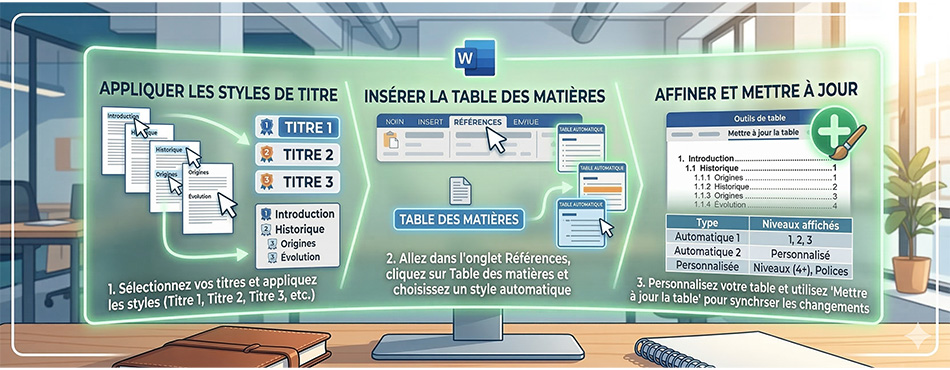
1. Appliquer des styles de titre
C'est l'étape la plus cruciale. Word utilise les styles de titre pour identifier le contenu à inclure dans la table des matières.
- Parcourez votre document et sélectionnez chaque titre ;
- Sous l'onglet Accueil, dans le groupe Styles, cliquez sur le style de titre approprié : Titre 1 pour les chapitres principaux, Titre 2 pour les sous-sections, Titre 3 pour les sous-sous-sections, etc.
2. Insérer la table des matières
Une fois que vous avez appliqué les styles de titre à tout votre document :
- Placez votre curseur à l'endroit exact où vous souhaitez que la table des matières apparaisse (habituellement au début du document) ;
- Allez dans l'onglet Références du ruban ;
- Cliquez sur le bouton Table des matières ;
- Word vous proposera plusieurs styles de Tables automatiques. Sélectionnez celui qui vous plaît le plus. La table des matières s'insérera instantanément à l'emplacement du curseur.
3. Mettre à jour la table des matières
Si vous ajoutez du contenu, modifiez vos titres ou si les numéros de page changent, votre table des matières ne se mettra pas à jour automatiquement. Vous devez le faire vous-même.
- Cliquez n'importe où sur votre table des matières existante ;
- Cliquez sur le bouton Mettre à jour la table qui apparaît juste au-dessus ;
- Vous avez deux options :
1. Mettre à jour les numéros de page uniquement : choisissez cette option si vous avez seulement déplacé du contenu ou ajouté des paragraphes, sans modifier le texte des titres eux-mêmes ;
2. Mettre à jour toute la table : choisissez cette option si vous avez ajouté, supprimé ou modifié le texte d'un ou plusieurs titres. Word reconstruira alors toute la table des matières en tenant compte de tous les changements.
4. Personnaliser votre table des matières
Vous pouvez aller plus loin pour personnaliser l'apparence de votre table des matières :
- Styles de table personnalisés : dans le menu Table des matières (onglet Références), choisissez Table des matières personnalisée... pour changer les polices, les tailles, les interlignes, etc ;
- Afficher plus de niveaux : par défaut, Word affiche 3 niveaux de titres. Vous pouvez modifier ce nombre dans les options de la table des matières personnalisée ;
- Générer à partir d'autres styles : si vous avez créé vos propres styles de titre personnalisés, vous pouvez indiquer à Word de les utiliser à la place (ou en plus) des styles de titre standard.
Lire aussi : Copilot dans Microsoft 365 Personnel et Familial : boostez votre créativité !
Les raccourcis qui sauvent
Apprenez-les, ils deviendront des réflexes :
- Ctrl + S : enregistrer (à faire toutes les 5 minutes, on ne sait jamais) ;
- Ctrl + F : rechercher un mot spécifique dans tout le document ;
- Ctrl + Entrée : créer un "Saut de page" propre (n'appuyez plus 20 fois sur la touche Entrée pour changer de page !).
Correction et finitions
Word souligne en rouge les fautes d'orthographe et en bleu les fautes de grammaire ou de ponctuation.
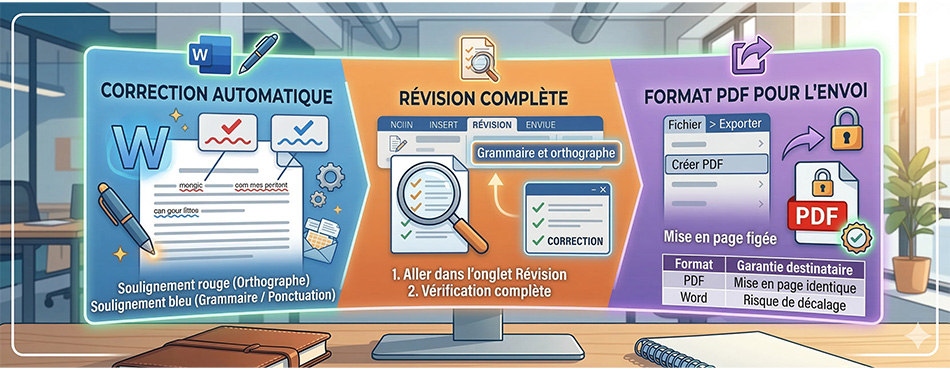
Astuce : allez dans l'onglet Révision > Grammaire et orthographe pour une vérification complète avant d'envoyer votre document.
Note importante : Si vous devez envoyer votre fichier à quelqu'un, allez dans Fichier > Exporter > Créer PDF. Cela garantit que votre mise en page restera identique sur l'écran de votre destinataire.
Prêt.e à rédiger ?
Word est un outil puissant si on arrête de se battre contre lui et qu'on utilise ses fonctions automatiques.