Pour avoir la disponibilité des produits, sélectionnez un code postal de livraison ou de retrait.
Plus d’informations sur la protection des données personnelles

Diapositives, animations, insertions... voici le guide ultime pour devenir un pro sur PowerPoint
Mégane Baltzer
Publié le 16/03/2026


On a tous connu cette présentation avec 50 lignes de texte par diapositive et des animations qui donnent le tournis. Voici comment éviter les pièges classiques et briller en public avec votre Powerpoint.
Sommaire
- La règle d'or : "moins, c'est mieux"
- Aligner comme un pro
- Transitions et animations : soyez sobre
- Modifier le background / l'arrière-plan
- Le mode "Masque de diapositive" (le gain de temps ultime)
- Comment afficher l'ensemble des diapositives pour une vue globale ?
- Le mode présentateur : votre antisèche secrète
- Prêt.e à monter sur scène ?
La règle d'or : "moins, c'est mieux"
Une fois l'application ou le site PowerPoint ouvert sur votre ordinateur PC, avant de cliquer partout avec votre souris, prenez du recul et réfléchissez aux points clés de votre présentation.Une diapositive (ou "slide") n'est pas un prompteur. Elle est là pour illustrer ce que vous dites, pas pour le remplacer.
- Une idée par slide : ne surchargez pas ;
- La règle des 6x6 : maximum 6 lignes de texte, avec 6 mots par ligne ;
- Le visuel d'abord : une belle image vaut mieux qu'un long paragraphe.

Aligner comme un pro
Rien ne fait plus "amateur" qu'une image de travers ou des titres décalés.
- L'astuce : sélectionnez plusieurs objets (images, textes) en maintenant la touche Ctrl, puis allez dans l'onglet Format de l'image (ou Forme) > Aligner ;
- Choisissez "Centrer" ou "Aligner au milieu" pour un rendu millimétré.
Transitions et animations : soyez sobre
C'est ici que le danger guette.
- Transitions : c'est le passage d'une slide à l'autre. Utilisez "Fondu" ou "Pousser". Évitez "Vortex" ou "Origami" (sauf si vous présentez à un goûter d'anniversaire) ;
- Animations : pour faire apparaître du texte. Utilisez "Apparaître" ou "Balayer". Un clic = une idée qui s'affiche.
Modifier le background / l'arrière-plan
1. Modifier l'arrière-plan d'une ou plusieurs slides
C'est la méthode la plus courante pour changer une couleur ou ajouter une image :
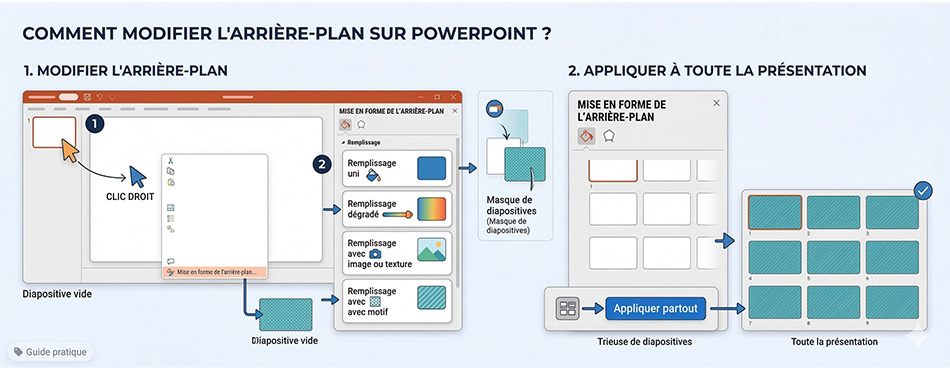
- Faites un clic droit sur une zone vide de votre diapositive (en dehors des zones de texte) ;
- Sélectionnez Mise en forme de l'arrière-plan... tout en bas du menu.
Un volet s'ouvre à droite avec plusieurs options :
- Remplissage uni : pour une couleur simple ;
- Remplissage dégradé : pour un mélange de couleurs ;
- Remplissage avec image ou texture : cliquez sur Insérer pour choisir une photo depuis votre ordinateur ou une banque d'images ;
- Remplissage avec motif : pour des rayures, des points, etc.
2. Appliquer le changement à toute la présentation
Si vous avez trouvé le style parfait et que vous voulez qu'il s'applique à l'ensemble du diaporama, cliquez sur le bouton Appliquer partout situé tout en bas du volet une fois vos réglages faits dans le volet "Mise en forme de l'arrière-plan".
Le mode "Masque de diapositive" (le gain de temps ultime)
Vous voulez mettre votre logo ou un titre spécifique sur toutes les pages ? Ne le faites pas à la main !
- Allez dans l'onglet Affichage > Masque de diapositive ;
- Modifiez la première grande diapositive à gauche ;
- Tout ce que vous changez ici s'appliquera automatiquement à tout votre projet. Magique.
Comment afficher l'ensemble des diapositives pour une vue globale ?
1. Activer le mode Trieuse de diapositives
Il existe deux méthodes rapides pour basculer vers cette vue :
- Via le ruban : allez dans l'onglet Affichage en haut de votre écran, puis cliquez sur le bouton Trieuse de diapositives (représenté par quatre petits carrés) ;
- Via la barre d'état : en bas à droite de la fenêtre PowerPoint, cliquez sur l'icône des quatre petits carrés située à côté du curseur de zoom.
2. Ce que vous pouvez faire dans cette vue
Une fois ce mode activé, toutes vos diapositives s'affichent sous forme de vignettes sur une seule page. C'est l'outil idéal pour :
- Réorganiser : cliquez et faites glisser une diapositive pour changer sa place dans l'ordre de la présentation ;
- Supprimer : sélectionnez une ou plusieurs vignettes et appuyez sur la touche
Suppr ; - Gérer des sections : si votre présentation est longue, vous pouvez faire un clic droit entre deux diapositives pour Ajouter une section, ce qui permet de regrouper vos slides par thématiques ;
- Ajuster la taille : utilisez le curseur de zoom (en bas à droite) pour voir plus ou moins de diapositives simultanément sur votre écran.
3. Comment revenir à la modification ?
Pour reprendre le travail sur une diapositive précise, il vous suffit de double-cliquer sur la vignette de votre choix. Cela vous ramènera automatiquement au mode Normal.
Astuce de pro : si vous voulez simplement voir vos diapositives sans quitter le mode d'édition principal, vous pouvez également réduire le volet de gauche ou utiliser le mode Volet de navigation pour faire défiler les miniatures rapidement.
Lire aussi : Copilot dans Microsoft 365 Personnel et Familial : boostez votre créativité !
Le mode présentateur : votre antisèche secrète
Quand vous branchez votre ordinateur à un projecteur, utilisez le Mode Présentateur dans la section "Diaporama" :
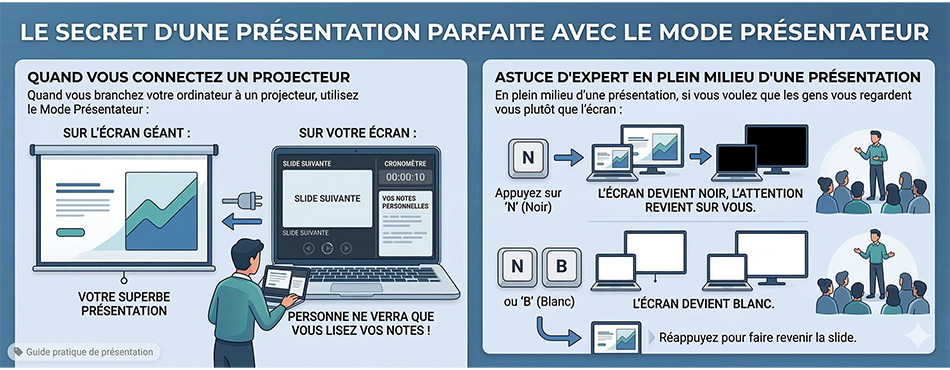
- Sur l'écran géant : votre superbe présentation ;
- Sur votre écran : vos notes personnelles, la slide suivante et le chronomètre. Personne ne verra que vous lisez vos notes !
Astuce d'expert : en plein milieu d'une présentation, si vous voulez que les gens vous regardent vous plutôt que l'écran, appuyez sur la touche "N" (pour Noir) ou "B" (pour Blanc). L'écran devient vide, l'attention revient sur vous. Réappuyez pour faire revenir la slide.
Prêt.e à monter sur scène ?
PowerPoint est un support, pas une béquille. Soyez clair, soyez bref et laissez les visuels parler pour vous.